
📋 Cadastro na Plataforma RecruTrade
Módulo: Candidato · Cadastro
Versão: 1.0
Última atualização: 14 de junho de 2026
Visão Geral
O cadastro de candidato na RecruTrade é feito por meio de um assistente de 5 etapas (wizard). Cada etapa coleta informações específicas e precisa ser preenchida corretamente para avançar à próxima. Ao final, você criará sua conta e receberá um código de verificação por e-mail.
Tempo estimado de cadastro
| Situação | Tempo estimado |
|---|---|
| Primeiro cadastro (sem experiências) | ~5 minutos |
| Primeiro cadastro (com experiências) | ~8–12 minutos |
| Cadastro com foto e cursos | ~10–15 minutos |
Barra de Progresso
No topo da tela de cadastro, você verá uma barra de progresso com as 5 etapas numeradas. A etapa atual fica destacada, permitindo que você acompanhe visualmente em qual ponto do cadastro está.
| Etapa | Nome | Ícone |
|---|---|---|
| 1 | Dados Pessoais | |
| 2 | Objetivo Profissional | |
| 3 | Carreira | |
| 4 | Logística | |
| 5 | Segurança (Criar Conta) |
Etapa 1 — Dados Pessoais
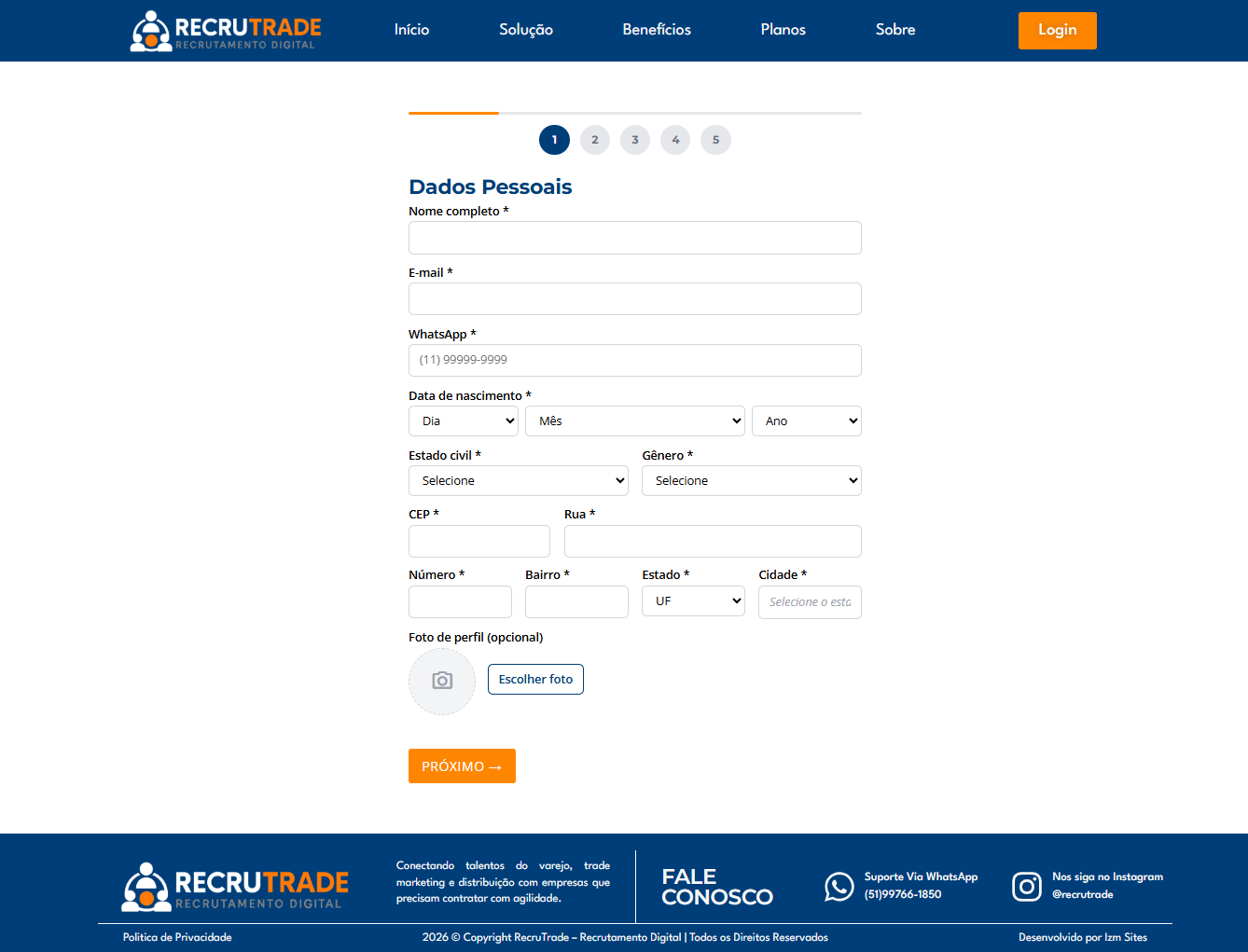
Nesta etapa você informa suas informações pessoais e de contato. São os dados básicos que as empresas usarão para entrar em contato com você.
Campos da Etapa 1
| Campo | Tipo | Obrigatório | Detalhes |
|---|---|---|---|
| Nome Completo | Texto | Seu nome completo, como consta em documentos | |
| Texto (e-mail) | E-mail válido — será usado para login e notificações | ||
| Texto (telefone) | Formato: (11) 99999-9999 |
||
| Data de Nascimento | 3 selects (Dia, Mês, Ano) | Selecione dia, mês e ano separadamente | |
| Estado Civil | Select | Escolha uma opção da lista | |
| Gênero | Select | Escolha uma opção da lista | |
| CEP | Texto (CEP) | Preenche automaticamente rua, bairro, estado e cidade | |
| Rua | Texto | Preenchido automaticamente pelo CEP (editável) | |
| Número | Texto | Número do endereço | |
| Bairro | Texto | Preenchido automaticamente pelo CEP (editável) | |
| Estado/UF | Select | Todos os 26 estados + DF | |
| Cidade | Select dinâmico | Lista de cidades filtrada pelo estado selecionado | |
| Foto de Perfil | Upload de imagem | Opcional — JPG, PNG ou WebP, máximo 2 MB |
Instruções Detalhadas — Etapa 1
1. Nome Completo
- Clique no campo “Nome Completo”.
- Digite seu nome completo (nome e sobrenome), exatamente como consta em seus documentos.
- Evite abreviações — escreva o nome por extenso.
2. E-mail
- Clique no campo “E-mail”.
- Digite um endereço de e-mail válido e que você acesse com frequência.
- Este será seu e-mail de login e também receberá notificações de vagas.
3. WhatsApp
- Clique no campo “WhatsApp”.
- Digite seu número de WhatsApp no formato (XX) XXXXX-XXXX.
- Exemplo:
(11) 98765-4321
- Exemplo:
- O sistema aplica a máscara automaticamente — basta digitar os números.
4. Data de Nascimento
- Selecione o Dia no primeiro dropdown (1 a 31).
- Selecione o Mês no segundo dropdown (Janeiro a Dezembro).
- Selecione o Ano no terceiro dropdown.
5. Estado Civil
Clique no campo “Estado Civil” e selecione uma das opções:
| Opção |
|---|
| Solteiro(a) |
| Casado(a) |
| Divorciado(a) |
| Viúvo(a) |
| União Estável |
6. Gênero
Clique no campo “Gênero” e selecione uma das opções:
| Opção |
|---|
| Masculino |
| Feminino |
| Não-binário |
| Prefiro não informar |
7. CEP e Endereço (Preenchimento Automático)
O CEP é o campo mais inteligente desta etapa! Veja como funciona:
- Clique no campo “CEP”.
- Digite os 8 dígitos do seu CEP (ex.:
01001-000). - Ao terminar de digitar, o sistema busca automaticamente o endereço e preenche:
- Rua
- Bairro
- Estado/UF
- Cidade
- Confira se os dados estão corretos.
- Preencha o campo “Número” manualmente — este campo nunca é preenchido automaticamente.
8. Estado/UF e Cidade
- O campo Estado/UF lista todos os 26 estados brasileiros + Distrito Federal.
- Ao selecionar um estado, o campo Cidade é atualizado dinamicamente com a lista de cidades daquele estado.
9. Foto de Perfil (Opcional)
- Clique no botão “Escolher Foto” ou na área de upload.
- Selecione uma imagem do seu computador ou celular.
- A imagem será carregada e exibida como miniatura.
Requisitos da foto:
| Requisito | Especificação |
|---|---|
| Formatos aceitos | JPG, PNG ou WebP |
| Tamanho máximo | 2 MB |
| Recomendação | Foto profissional, rosto visível, boa iluminação |
Finalizando a Etapa 1
Após preencher todos os campos obrigatórios:
- Revise as informações preenchidas.
- Clique no botão “Próxima Etapa →” para avançar à Etapa 2.
Erros Comuns na Etapa 1
| Problema | Causa | Solução |
|---|---|---|
| Botão “Próxima Etapa” desabilitado | Há campos obrigatórios em branco | Revise todos os campos e preencha os que estão vazios |
| “E-mail já cadastrado” | Já existe uma conta com esse e-mail | Use outro e-mail ou faça login com a conta existente |
| CEP não preenche o endereço | CEP inválido ou problema de conexão | Verifique o CEP ou preencha o endereço manualmente |
| Erro no upload da foto | Arquivo muito grande ou formato não aceito | Use JPG/PNG/WebP com no máximo 2 MB |
| Cidade não aparece no select | Estado não foi selecionado | Selecione primeiro o Estado/UF |
Etapa 2 — Objetivo Profissional
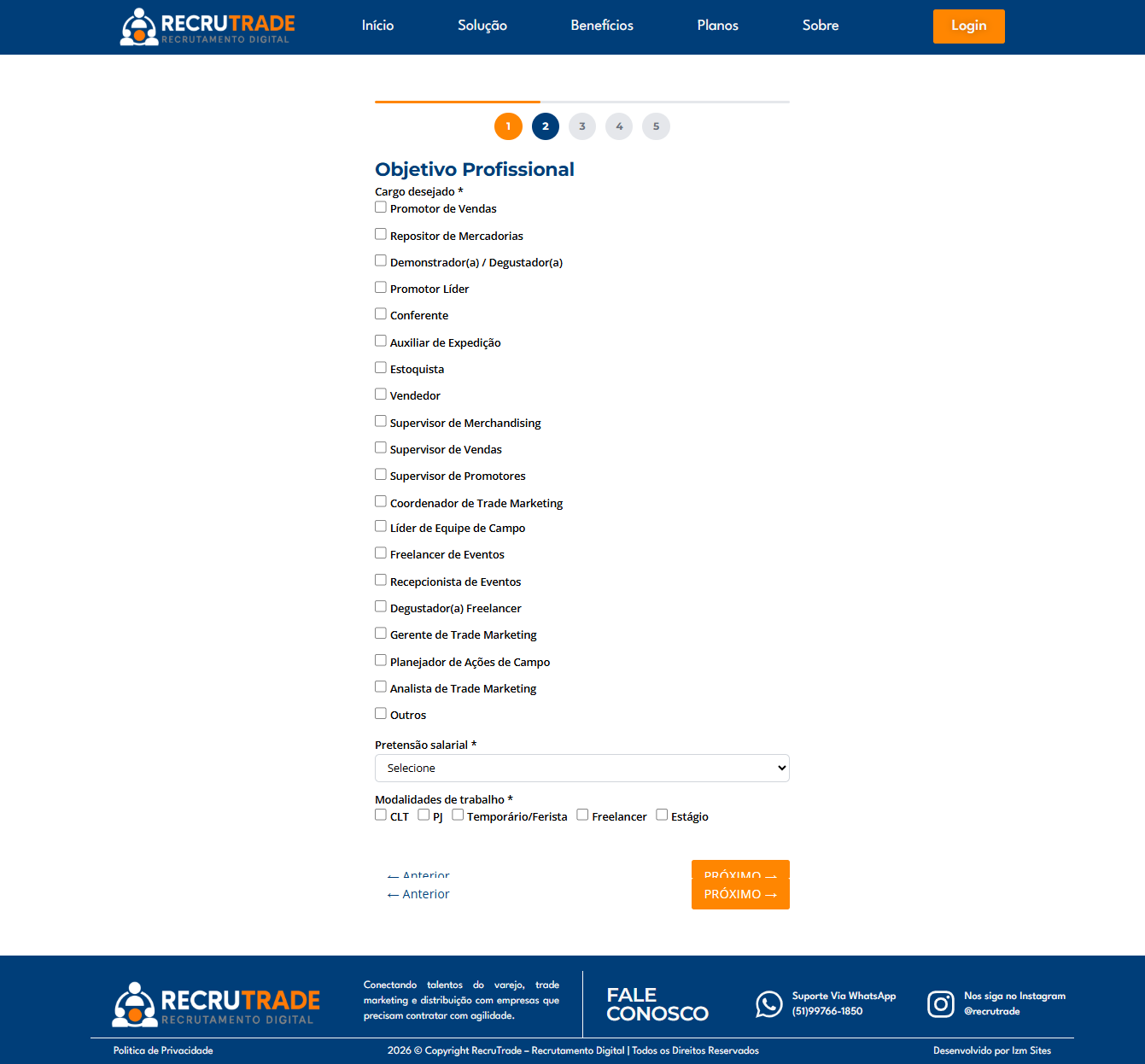
Nesta etapa você informa o que está buscando profissionalmente: quais cargos deseja, quanto quer ganhar e em quais modalidades de contratação tem interesse.
Campos da Etapa 2
| Campo | Tipo | Obrigatório | Detalhes |
|---|---|---|---|
| Cargo Desejado | Checkboxes (múltipla escolha) | Selecione um ou mais cargos de interesse | |
| Pretensão Salarial | Select | Escolha a faixa salarial desejada | |
| Modalidades de Trabalho | Checkboxes (múltipla escolha) | Selecione uma ou mais modalidades |
Instruções Detalhadas — Etapa 2
1. Cargo Desejado
Marque um ou mais cargos para os quais você deseja se candidatar. Os cargos disponíveis são específicos da área de Trade Marketing:
| # | Cargo |
|---|---|
| 1 | Promotor(a) de Vendas |
| 2 | Repositor(a) |
| 3 | Demonstrador(a) |
| 4 | Degustador(a) |
| 5 | Supervisor(a) de Promotores |
| 6 | Coordenador(a) de Trade Marketing |
| 7 | Gerente de Trade Marketing |
| 8 | Analista de Trade Marketing |
| 9 | Assistente de Trade Marketing |
| 10 | Auxiliar de Promotoria |
| 11 | Líder de Equipe de Campo |
| 12 | Consultor(a) de Vendas |
| 13 | Vendedor(a) Externo |
| 14 | Merchandiser |
| 15 | Promotor(a) de Merchandising |
| 16 | Fiscal de Loja |
| 17 | Operador(a) de Loja |
| 18 | Promotor(a) Técnico |
| 19 | Estagiário(a) de Trade Marketing |
| 20 | Jovem Aprendiz — Trade |
2. Pretensão Salarial
Selecione a faixa salarial que melhor representa sua expectativa:
| # | Faixa Salarial |
|---|---|
| 1 | Até R$ 1.500 |
| 2 | R$ 1.500 a R$ 2.000 |
| 3 | R$ 2.000 a R$ 3.000 |
| 4 | R$ 3.000 a R$ 4.000 |
| 5 | R$ 4.000 a R$ 6.000 |
| 6 | R$ 6.000 a R$ 10.000 |
| 7 | Acima de R$ 10.000 |
3. Modalidades de Trabalho
Marque uma ou mais modalidades de trabalho em que você aceita trabalhar:
| Modalidade | Descrição |
|---|---|
| CLT | Carteira assinada — vínculo empregatício formal com todos os direitos trabalhistas |
| PJ | Pessoa Jurídica — trabalho como prestador de serviços (CNPJ necessário) |
| Temporário / Ferista | Contratos de curta duração — eventos, datas sazonais (Páscoa, Natal, etc.) |
| Freelancer | Trabalho por demanda, sem vínculo — projetos pontuais |
| Estágio | Para estudantes com matrícula ativa em instituição de ensino |
Finalizando a Etapa 2
- Confirme que selecionou pelo menos um cargo, uma faixa salarial e uma modalidade.
- Clique em “Próxima Etapa →” para avançar.
- Se precisar corrigir algo na Etapa 1, clique em “← Etapa Anterior”.
Erros Comuns na Etapa 2
| Problema | Causa | Solução |
|---|---|---|
| Botão “Próxima Etapa” desabilitado | Nenhum cargo, faixa salarial ou modalidade selecionada | Marque pelo menos uma opção em cada campo |
| Não encontro o cargo que quero | O cargo pode não estar na lista de Trade Marketing | Selecione o cargo mais próximo — você pode detalhar no currículo depois |
Etapa 3 — Carreira
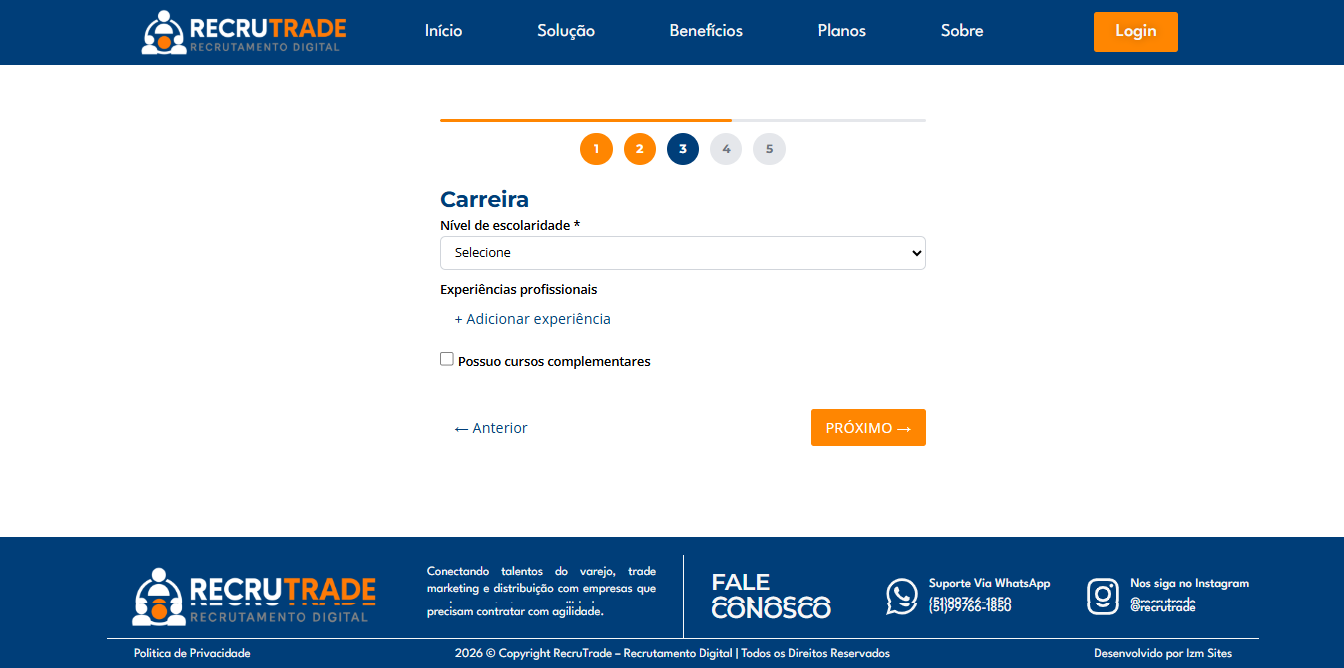
Esta é a etapa mais completa do cadastro. Aqui você informa sua escolaridade, experiências profissionais e cursos complementares.
Campos da Etapa 3
| Campo | Tipo | Obrigatório | Detalhes |
|---|---|---|---|
| Nível de Escolaridade | Select | Seu nível de formação mais recente | |
| Experiências Profissionais | Repeater dinâmico | Adicione quantas experiências quiser | |
| Possui cursos complementares? | Checkbox + Textarea | Descreva seus cursos, se houver |
Instruções Detalhadas — Etapa 3
1. Nível de Escolaridade
Selecione o nível de escolaridade que melhor descreve sua formação atual:
| # | Nível |
|---|---|
| 1 | Ensino Fundamental Incompleto |
| 2 | Ensino Fundamental Completo |
| 3 | Ensino Médio Incompleto |
| 4 | Ensino Médio Completo |
| 5 | Ensino Técnico |
| 6 | Ensino Superior Incompleto (Cursando) |
| 7 | Ensino Superior Completo |
| 8 | Pós-Graduação / MBA |
| 9 | Mestrado |
| 10 | Doutorado |
2. Experiências Profissionais
Este é um campo especial chamado “repeater” — ele permite que você adicione múltiplas experiências profissionais, uma de cada vez.
Como adicionar uma experiência:
- Clique no botão “+ Adicionar experiência”.
- Um formulário expandido aparecerá com os seguintes campos:
| Campo | Tipo | Obrigatório | Detalhes |
|---|---|---|---|
| Cargo | Select | * | Selecione o cargo que exerceu |
| Empresa | Texto | * | Nome da empresa onde trabalhou |
| Data de Início | Data | * | Quando começou neste emprego |
| Data de Fim | Data | * | Quando saiu (desabilitado se marcou “Trabalho atual”) |
| Trabalho atual | Checkbox | Marque se ainda trabalha nesta empresa | |
| Atividades realizadas | Textarea | * | Descreva suas principais atividades e responsabilidades |
* Obrigatório apenas se você optar por adicionar uma experiência. Se não adicionar nenhuma, todos são opcionais.
- Preencha todos os campos do formulário de experiência.
- Se este é seu emprego atual, marque a opção “Trabalho atual” — o campo “Data de Fim” será desabilitado automaticamente.
- No campo “Atividades realizadas”, descreva detalhadamente o que você fazia neste cargo.
- Clique em “Salvar experiência” para registrar essa experiência.
Como adicionar mais experiências:
- Após salvar uma experiência, o formulário será recolhido e a experiência aparecerá resumida na tela.
- Para adicionar outra, clique novamente em “+ Adicionar experiência”.
- Repita o processo para cada emprego que quiser incluir.
Como remover uma experiência:
- Cada experiência salva possui um botão “Remover” (🗑️).
- Clique nele para excluir aquela experiência da lista.
3. Cursos Complementares
- Marque a opção “Possui cursos complementares?” se tiver feito algum curso relevante.
- Ao marcar, um campo de texto livre (textarea) aparecerá.
- Descreva seus cursos, incluindo:
- Nome do curso
- Instituição
- Ano de conclusão (se concluído)
Exemplo de preenchimento:
• Curso de Merchandising e Trade Marketing — SENAC (2024)
• Excel Intermediário — Fundação Bradesco (2023)
• Atendimento ao Cliente — SEBRAE (2023)
• Promotor de Vendas — Instituto Mix (2022)Finalizando a Etapa 3
- Confirme que selecionou o Nível de Escolaridade.
- Revise as experiências adicionadas (se houver).
- Clique em “Próxima Etapa →” para avançar.
Erros Comuns na Etapa 3
| Problema | Causa | Solução |
|---|---|---|
| Botão “Próxima Etapa” desabilitado | Nível de Escolaridade não selecionado | Selecione sua escolaridade no dropdown |
| Experiência não salva | Campos obrigatórios da experiência em branco | Preencha todos os campos antes de clicar em “Salvar” |
| “Data de Fim” desabilitado | Checkbox “Trabalho atual” está marcado | Desmarque “Trabalho atual” se deseja informar uma data de fim |
| Textarea de cursos não aparece | Checkbox “Possui cursos?” não marcada | Marque o checkbox para habilitar o campo de texto |
Etapa 4 — Logística
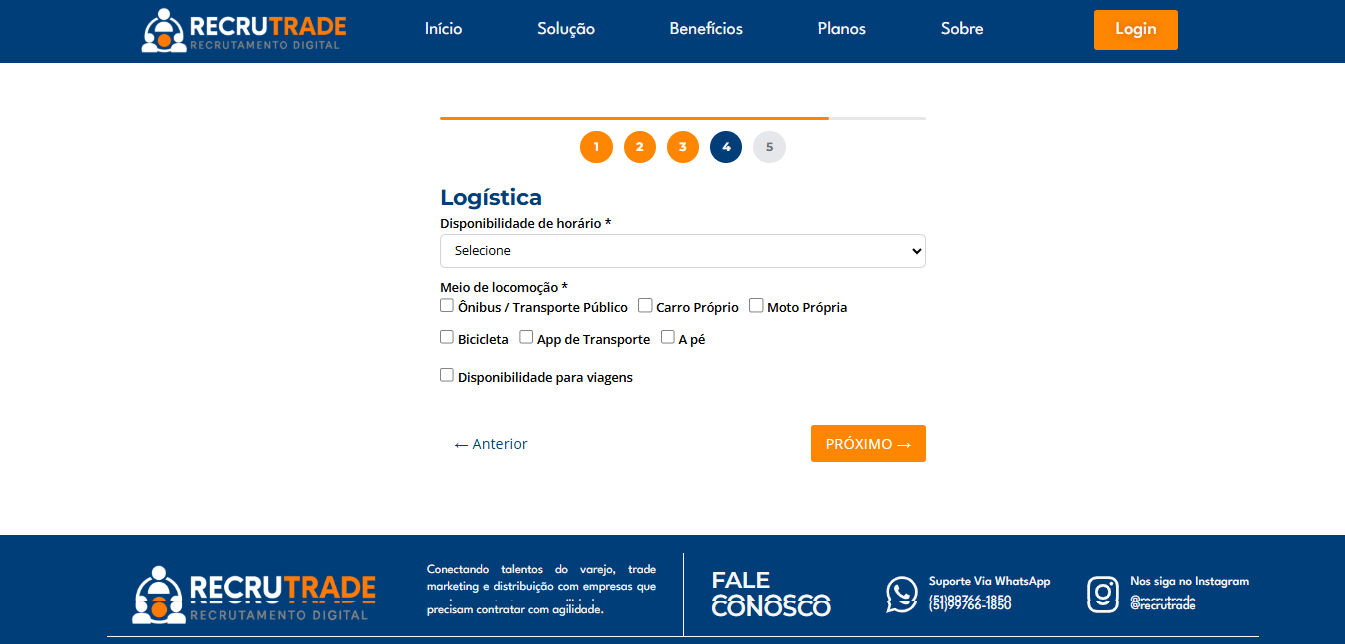
Esta etapa trata da sua disponibilidade e mobilidade. As empresas usam essas informações para filtrar candidatos compatíveis com suas operações.
Campos da Etapa 4
| Campo | Tipo | Obrigatório | Detalhes |
|---|---|---|---|
| Disponibilidade de Horário | Select | Qual período você pode trabalhar | |
| Meio de Locomoção | Checkboxes (múltipla escolha) | Como você se desloca ao trabalho | |
| Disponibilidade para Viagens | Checkbox | Marque se aceita viajar a trabalho |
Instruções Detalhadas — Etapa 4
1. Disponibilidade de Horário
Selecione o período em que você tem disponibilidade para trabalhar:
| Opção | Horário típico |
|---|---|
| Integral | 08h às 18h (período comercial completo) |
| Manhã | 06h às 12h |
| Tarde | 12h às 18h |
| Noite | 18h às 00h |
| Flexível | Disponível em qualquer horário, negociável |
| Escala | Aceita trabalhar em sistema de escalas (6×1, 5×2, 12×36, etc.) |
2. Meio de Locomoção
Marque todos os meios de transporte que você utiliza ou pode utilizar para chegar ao trabalho:
| Meio | Ícone |
|---|---|
| Ônibus / Transporte público | |
| Carro próprio | |
| Moto própria | |
| Bicicleta | |
| Aplicativo (Uber, 99, etc.) | |
| A pé |
3. Disponibilidade para Viagens
- Marque este checkbox se você aceita viajar a trabalho (cidades vizinhas, outros estados, etc.).
- Este campo é opcional — se não marcar, significa que prefere atuar apenas na sua cidade.
Finalizando a Etapa 4
- Selecione sua disponibilidade de horário.
- Marque pelo menos um meio de locomoção.
- Opcionalmente, marque se tem disponibilidade para viagens.
- Clique em “Próxima Etapa →” para avançar à etapa final.
Erros Comuns na Etapa 4
| Problema | Causa | Solução |
|---|---|---|
| Botão “Próxima Etapa” desabilitado | Disponibilidade de horário ou meio de locomoção não preenchidos | Selecione o horário e marque pelo menos um meio de transporte |
Etapa 5 — Segurança (Criar Conta)
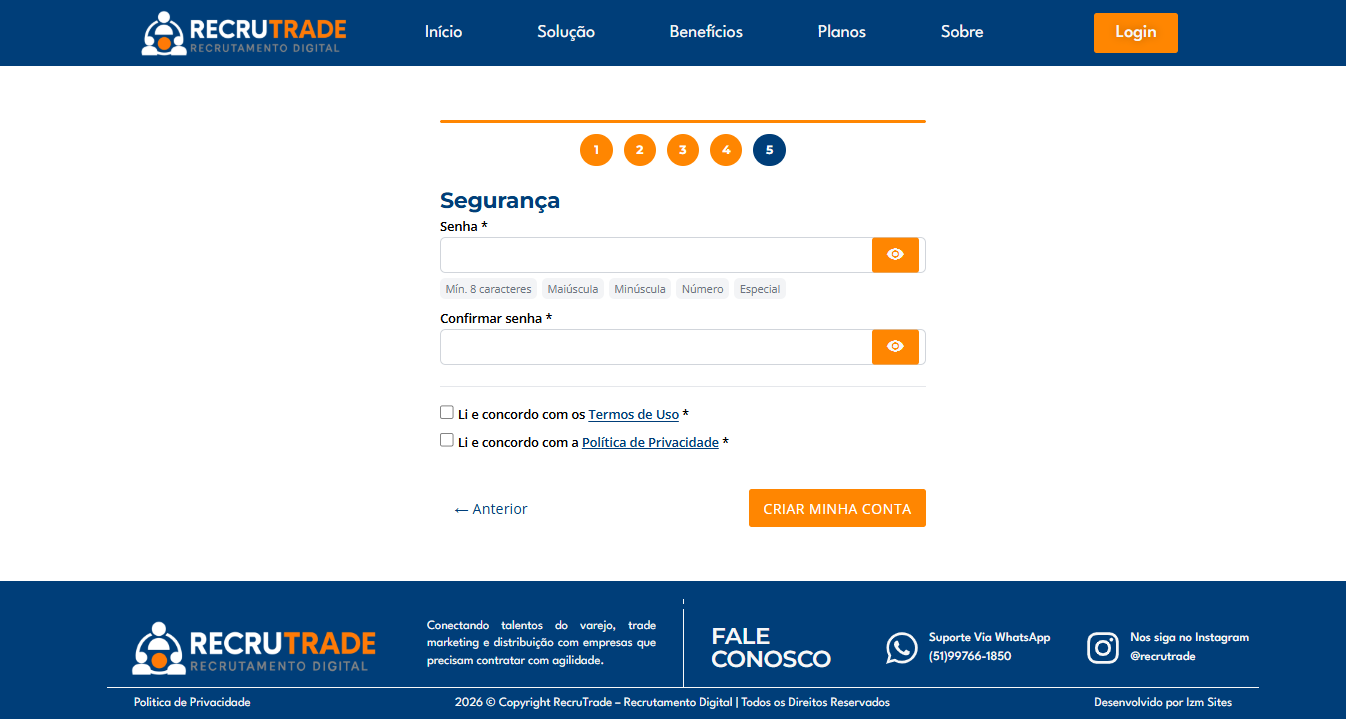
A última etapa! Aqui você cria sua senha de acesso e aceita os termos da plataforma para finalizar o cadastro.
Campos da Etapa 5
| Campo | Tipo | Obrigatório | Detalhes |
|---|---|---|---|
| Senha | Password | Mínimo 8 caracteres com requisitos de complexidade | |
| Confirmar Senha | Password | Deve ser idêntica à senha | |
| Aceitar Termos de Uso | Checkbox | Obrigatório — leia os termos antes de aceitar | |
| Aceitar Política de Privacidade | Checkbox | Obrigatório — leia a política antes de aceitar |
Instruções Detalhadas — Etapa 5
1. Criar Senha
- Clique no campo “Senha”.
- Digite uma senha que atenda a todos os requisitos abaixo:
| Requisito | Exemplo |
|---|---|
| Mínimo de 8 caracteres | Abc12345! ✅ / Abc12! ❌ |
| Pelo menos 1 letra maiúscula | A, B, C… |
| Pelo menos 1 letra minúscula | a, b, c… |
| Pelo menos 1 número | 0, 1, 2… |
| Pelo menos 1 caractere especial | !, @, #, $, %, &, * |
Exemplos de senhas válidas:
| Senha | Válida? | Motivo |
|---|---|---|
Trade@2026 |
Atende todos os requisitos | |
Minha$enha1 |
Atende todos os requisitos | |
Recrutr@de99 |
Atende todos os requisitos | |
senha123 |
Falta maiúscula e caractere especial | |
SENHA123! |
Falta letra minúscula | |
Senha!!! |
Falta número | |
Se1! |
Menos de 8 caracteres |
2. Confirmar Senha
- Clique no campo “Confirmar Senha”.
- Digite exatamente a mesma senha que você criou no campo anterior.
- As duas senhas devem ser idênticas.
3. Termos de Uso
- Clique no link “Termos de Uso” para abrir a janela modal com o texto completo.
- Leia os termos com atenção.
- Feche a modal clicando no “X” ou no botão “Fechar”.
- Marque o checkbox “Li e aceito os Termos de Uso”.
4. Política de Privacidade
- Clique no link “Política de Privacidade” para abrir a janela modal com o texto completo.
- Leia a política com atenção — ela explica como seus dados serão tratados conforme a LGPD.
- Feche a modal.
- Marque o checkbox “Li e aceito a Política de Privacidade”.
Finalizando o Cadastro
Após preencher todos os campos e aceitar os termos:
- Revise as informações.
- Clique no botão “Criar Conta” 🎉.
- Aguarde o processamento — você será direcionado para a tela de verificação de e-mail.
Erros Comuns na Etapa 5
| Problema | Causa | Solução |
|---|---|---|
| “As senhas não coincidem” | Os campos Senha e Confirmar Senha têm valores diferentes | Digite a mesma senha nos dois campos |
| “Senha não atende os requisitos” | Falta algum requisito (maiúscula, minúscula, número ou especial) | Confira os indicadores visuais e ajuste a senha |
| Botão “Criar Conta” desabilitado | Termos ou Política não aceitos | Marque os dois checkboxes de aceitação |
| Erro ao criar conta | Problema temporário no servidor | Aguarde alguns segundos e tente novamente |
Após o Cadastro — Verificação de E-mail
Parabéns por chegar até aqui! 🎉 Agora, um último passo: verificar seu e-mail para ativar sua conta.
Como funciona a verificação
- Após clicar em “Criar Conta”, você será redirecionado para a tela de verificação de e-mail.
- Um código de 6 dígitos será enviado para o e-mail informado na Etapa 1.
- Abra seu e-mail e localize a mensagem da RecruTrade.
- Copie o código de 6 dígitos que está no corpo do e-mail.
- Cole ou digite o código nos campos da tela de verificação.
- Clique em “Verificar”.
Regras de Tempo e Reenvio
| Regra | Detalhe |
|---|---|
| Validade do código | O código expira em 15 minutos |
| Reenvio | Você pode solicitar um novo código clicando em “Reenviar código” |
| Cooldown entre reenvios | Aguarde 60 segundos entre cada solicitação de reenvio |
| Limite de reenvios | Máximo de 3 reenvios por hora |
Não recebi o e-mail — O que fazer?
Siga este checklist:
- Aguarde alguns minutos — o e-mail pode levar até 2 minutos para chegar.
- Verifique a pasta de Spam/Lixo Eletrônico — e-mails automáticos frequentemente caem lá.
- Verifique a pasta “Promoções” (Gmail) — o Gmail pode categorizar o e-mail nessa aba.
- Confira se o e-mail informado está correto — se errou o e-mail no cadastro, entre em contato com o suporte.
- Clique em “Reenviar código” — solicite um novo código (respeitando o cooldown de 60 segundos).
- Verifique se sua caixa de entrada não está cheia — caixas lotadas rejeitam novos e-mails.
Verificação Concluída!
Após digitar o código corretamente:
- Sua conta será ativada automaticamente.
- Você será logado automaticamente (auto-login).
- Será redirecionado ao Painel do Candidato, onde poderá:
- Completar seu perfil
- Buscar vagas
- Acompanhar candidaturas
- Editar suas informações
Solução de Problemas Gerais
Problemas de Navegação
| Problema | Solução |
|---|---|
| A página não carrega | Verifique sua conexão com a internet e recarregue a página (F5) |
| Perdi meu progresso ao recarregar | O cadastro pode não salvar rascunhos — preencha tudo de uma vez |
| O formulário trava em uma etapa | Limpe o cache do navegador (Ctrl+Shift+Del) e tente novamente |
Problemas de Compatibilidade
| Navegador | Compatível? |
|---|---|
| Google Chrome (recomendado) | |
| Mozilla Firefox | |
| Microsoft Edge | |
| Safari (macOS/iOS) | |
| Opera | |
| Internet Explorer |
Problemas Persistentes
Se nenhuma das soluções acima resolver seu problema:
- Tente outro navegador — às vezes o problema é específico do navegador.
- Tente em outro dispositivo — celular, tablet ou outro computador.
- Limpe o cache e cookies do navegador.
- Entre em contato com o suporte da RecruTrade informando:
- Qual etapa do cadastro apresentou o problema
- Qual mensagem de erro apareceu (se houver)
- Qual navegador e dispositivo você está usando
- Um print da tela com o erro (se possível)
Resumo das 5 Etapas
| Etapa | Nome | Campos obrigatórios | Campos opcionais | Tempo estimado |
|---|---|---|---|---|
| 1 | Dados Pessoais | 12 | 1 (foto) | ~3 min |
| 2 | Objetivo Profissional | 3 | 0 | ~1 min |
| 3 | Carreira | 1 (escolaridade) | 2 (experiências, cursos) | ~3–7 min |
| 4 | Logística | 2 | 1 (viagens) | ~1 min |
| 5 | Segurança | 4 | 0 | ~1 min |