
🖥️ Painel do Candidato — Busca de Vagas
Módulo: Área do Candidato
Acesso: Após login com conta de candidato
Função: Pesquisar, filtrar e candidatar-se a vagas de Trade Marketing
O Painel do Candidato é a tela principal que você verá logo após fazer login na plataforma. Aqui, todas as vagas disponíveis são exibidas em formato de cards, e você pode usar filtros avançados para encontrar a oportunidade ideal. Este capítulo explica cada elemento da tela e como utilizá-los.
1. Navegação Principal
A barra de navegação fica fixa no topo da página e permite acessar rapidamente todas as seções da sua conta.
| Item do Menu | O que faz |
|---|---|
| Logo RecruTrade | Volta para a página inicial do site |
| Vagas | Abre o painel principal de busca de vagas (esta tela) |
| Candidaturas | Lista todas as vagas às quais você já se candidatou |
| Meu Perfil | Exibe e permite editar seus dados cadastrais |
| Planos | Mostra os planos disponíveis para candidatos |
| Avatar do Usuário | Abre um menu dropdown com opções adicionais |
Menu Dropdown do Avatar
Ao clicar no seu avatar (foto ou ícone) no canto direito da barra de navegação, um menu suspenso aparece com as seguintes opções:
| Opção | Ação |
|---|---|
| Editar Perfil | Redireciona para a página de edição do perfil |
| Sair | Encerra sua sessão e redireciona para a página de login |
2. Alerta de Perfil Incompleto
Se o seu perfil não estiver 100% preenchido, um banner de alerta será exibido logo abaixo da barra de navegação.
Como o alerta aparece
- Visual: Banner em cor amarela (alerta), bem visível no topo da página
- Mensagem: “Complete seu perfil para poder se candidatar a vagas”
- Link: O banner contém um link clicável que redireciona diretamente para a página de edição do perfil
Como resolver
- Clique no link dentro do banner amarelo
- Você será redirecionado para a página Meu Perfil
- Preencha todos os campos obrigatórios (marcados com asterisco
*) - Clique em Salvar para atualizar seu perfil
- Volte ao painel de vagas — o banner terá desaparecido ✅
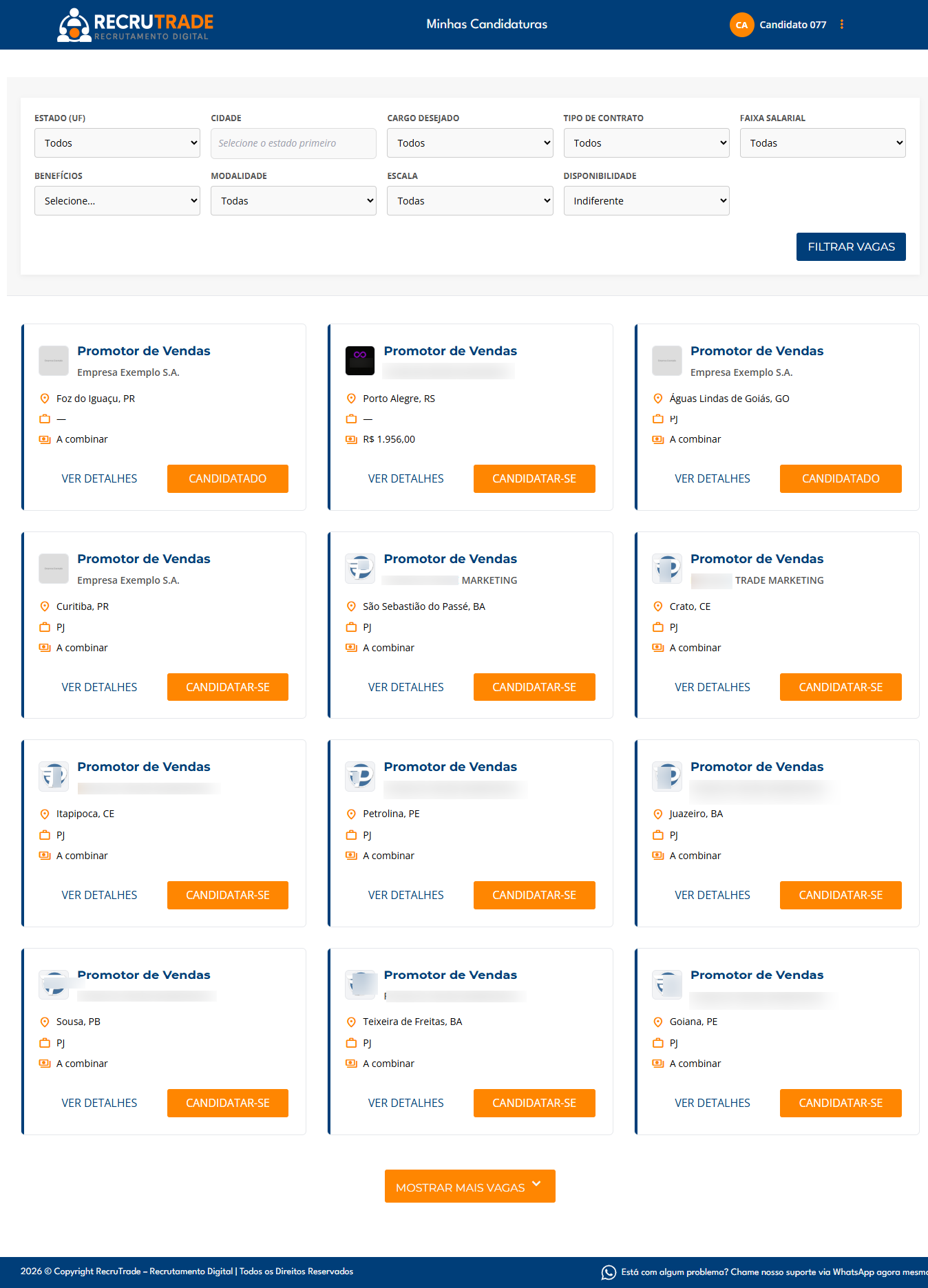
3. Filtros de Vagas
A seção de filtros fica no topo do painel, antes da listagem de vagas. Ela permite refinar sua busca para encontrar vagas que se encaixem exatamente no que você procura.
Campos de Filtro Disponíveis
| # | Campo | Tipo | Descrição |
|---|---|---|---|
| 1 | Estado (UF) | Select | Lista com todos os estados brasileiros |
| 2 | Cidade | Select dinâmico | Atualiza automaticamente com base no estado selecionado |
| 3 | Cargo Desejado | Select | 20 cargos específicos da área de Trade Marketing |
| 4 | Tipo de Contrato | Select | CLT, Temporário, Freelancer, Estágio, PJ |
| 5 | Faixa Salarial | Select | 7 faixas salariais predefinidas |
| 6 | Benefícios | Select | 12 opções de benefícios (VR, VT, plano de saúde, etc.) |
| 7 | Modalidade | Select | Presencial, Híbrido, Remoto |
| 8 | Escala | Select | 8 opções de horário/escala de trabalho |
| 9 | Disponibilidade | Select | Indiferente ou Início Imediato |
Como usar os filtros — Passo a Passo
- Selecione o Estado (UF) desejado no primeiro campo
- Aguarde o campo Cidade atualizar automaticamente com as cidades daquele estado
- Selecione a Cidade de interesse (opcional)
- Preencha os demais filtros conforme sua preferência — todos são opcionais
- Clique no botão 🔍 Filtrar Vagas
- A listagem abaixo será atualizada com os resultados filtrados
Dicas para uma busca eficiente
- Comece amplo: Primeiro filtre apenas por estado para ver quantas vagas existem na sua região
- Refine gradualmente: Adicione filtros um a um para afunilar os resultados
- Use “Início Imediato” se você precisa começar a trabalhar o quanto antes
- Combine modalidade + cidade: Se busca vagas remotas, não precisa filtrar por cidade
4. Cards de Vagas
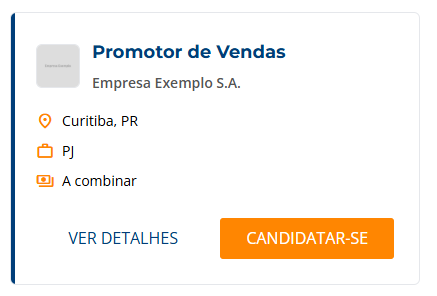
Após os filtros, as vagas disponíveis são exibidas em formato de cards (cartões) organizados em uma grade (grid). Cada card representa uma vaga publicada por uma empresa.
Informações exibidas em cada card
| Elemento | Descrição | Ícone |
|---|---|---|
| Logo da empresa | Logotipo da empresa ou a letra inicial do nome (se não houver logo) | |
| Nome do cargo | Título da vaga (ex: Promotor de Vendas, Coordenador de Trade) | — |
| Nome da empresa | Razão social ou nome fantasia da empresa que publicou a vaga | — |
| Localização | Cidade e estado onde a vaga será exercida | |
| Tipo de contrato | Regime de contratação (CLT, PJ, Temporário, etc.) | |
| Salário | Valor fixo, faixa salarial ou “A combinar” |
Botões de cada card
Cada card possui dois botões de ação:
| Botão | Ação |
|---|---|
| Ver Detalhes | Abre o modal com todas as informações da vaga |
| Candidatar-se | Inicia o processo de candidatura para aquela vaga |
Sobre o salário exibido
O salário pode aparecer de três formas diferentes no card:
- Valor fixo: Ex:
R$ 2.500,00— quando a empresa informa um salário exato - Faixa salarial: Ex:
R$ 2.000 - R$ 3.000— quando a empresa define um intervalo - A combinar: Quando a empresa prefere não divulgar o salário na vaga
5. Modal de Detalhes da Vaga
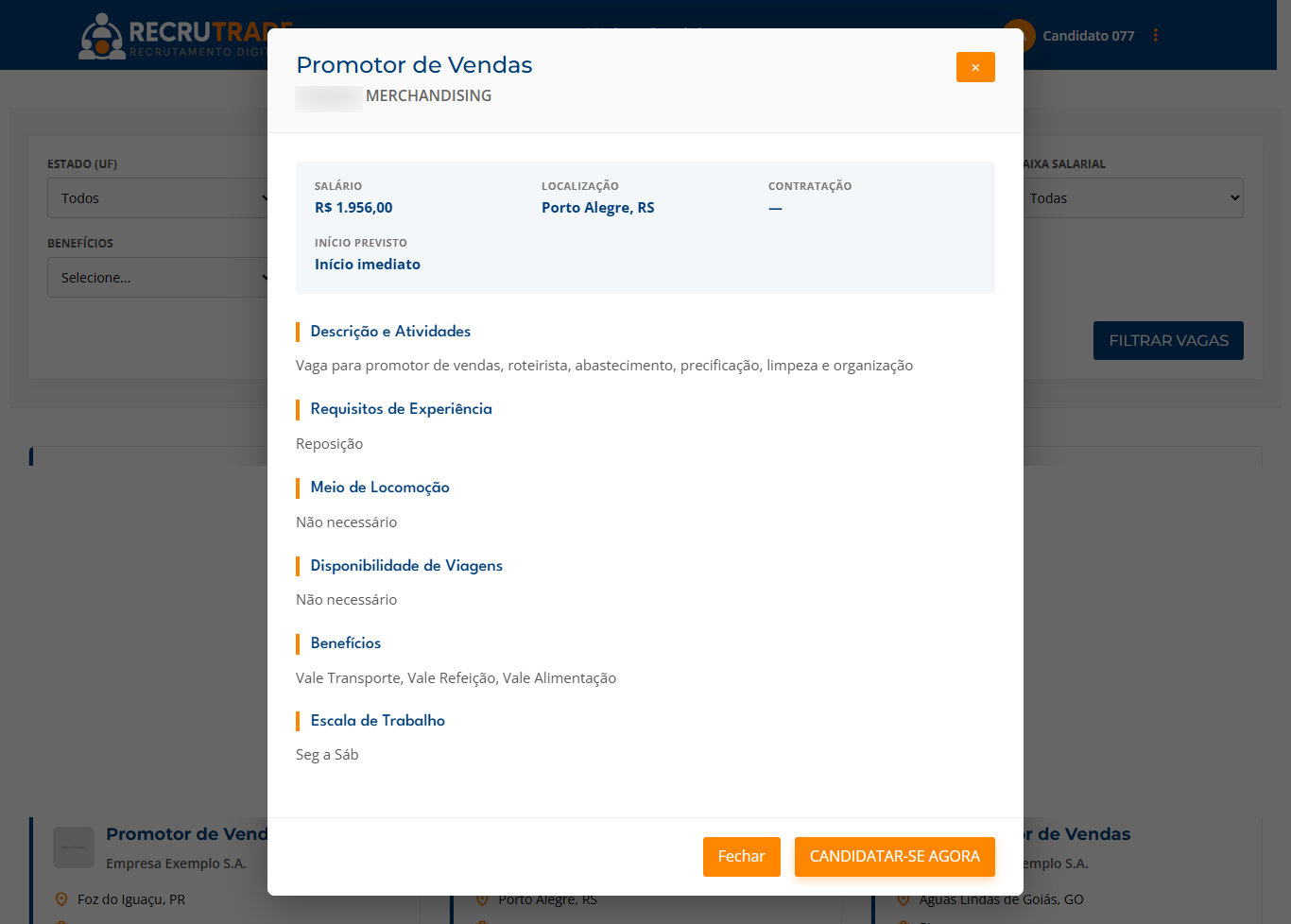
Ao clicar no botão “Ver Detalhes” em qualquer card, um modal (janela sobreposta) se abre com todas as informações completas da vaga.
Conteúdo do modal
O modal de detalhes é organizado nas seguintes seções:
Cabeçalho
- Nome do cargo — título da vaga em destaque
- Nome da empresa — quem está contratando
Grid de Informações Rápidas
| Informação | Exemplo |
|---|---|
| Salário | R$ 2.500,00 ou A combinar |
| Localização | São Paulo – SP |
| Contrato | CLT |
| Data de Início | Início Imediato ou data específica |
Seções de Detalhes
| Seção | O que contém |
|---|---|
| Descrição e Atividades | Detalhamento das funções e responsabilidades da vaga |
| Requisitos de Experiência | Experiência mínima exigida (quando houver) |
| Meio de Locomoção | Se a vaga exige carro, moto, ou outro meio de transporte |
| Disponibilidade de Viagens | Se a função requer viagens e com que frequência |
| Benefícios Oferecidos | Lista de benefícios (VR, VT, plano de saúde, etc.) |
| Escala de Trabalho | Horários e dias da semana de trabalho |
Botões do Modal
| Botão | Ação |
|---|---|
| CANDIDATAR-SE AGORA | Inicia o processo de candidatura (abre confirmação) |
| Fechar | Fecha o modal e volta para a listagem de vagas |
Como visualizar os detalhes — Passo a Passo
- Encontre uma vaga de interesse na listagem de cards
- Clique no botão “Ver Detalhes” no card da vaga
- O modal se abrirá sobre a página, mostrando todas as informações
- Leia atentamente cada seção
- Se tiver interesse, clique em “CANDIDATAR-SE AGORA”
- Caso contrário, clique em “Fechar” para voltar à listagem
6. Processo de Candidatura
O processo de candidatura possui uma etapa de confirmação para garantir que você está ciente das condições da vaga antes de enviar.
Passo a Passo Completo
Passo 1 — Iniciar a Candidatura
Você pode iniciar a candidatura de duas formas:
- Clicando em “Candidatar-se” diretamente no card da vaga, ou
- Clicando em “CANDIDATAR-SE AGORA” dentro do modal de detalhes
Passo 2 — Confirmar a Candidatura
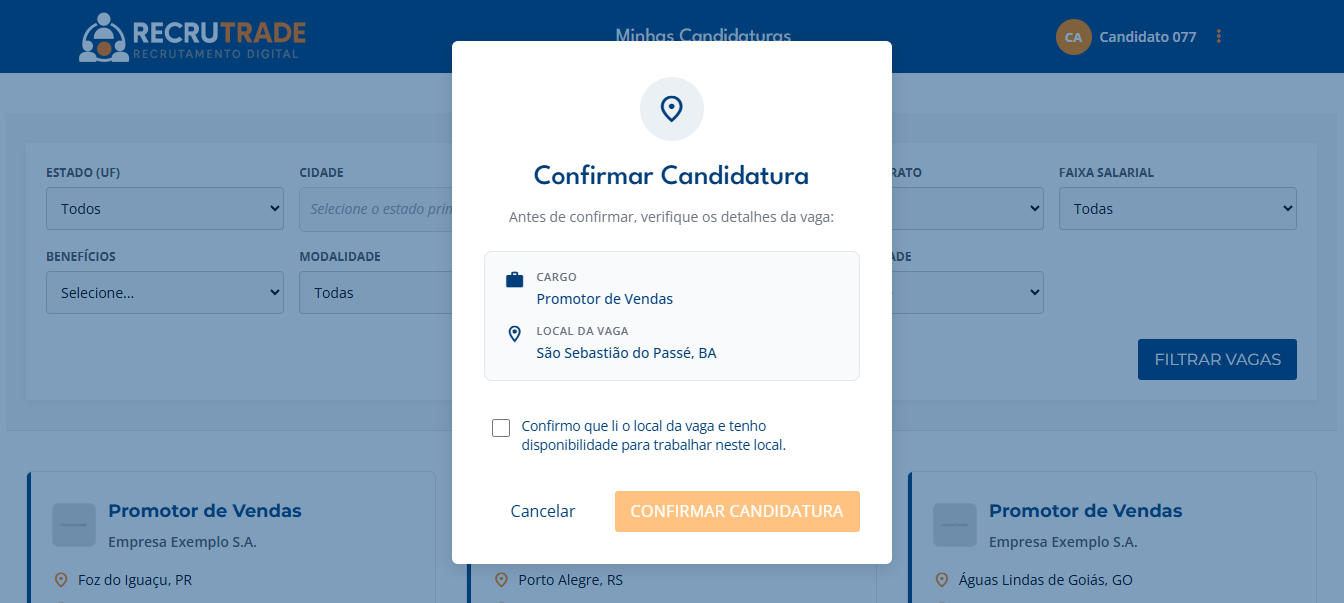
Ao clicar em qualquer um dos botões acima, um modal de confirmação será exibido com:
| Elemento | Descrição |
|---|---|
| Detalhes do cargo | Nome do cargo para o qual você está se candidatando |
| Local da vaga | Cidade e estado onde o trabalho será realizado |
| Checkbox obrigatório | “Confirmo que li o local da vaga e tenho disponibilidade para trabalhar neste local” |
| Botão “Confirmar Candidatura” | Envia a candidatura (só fica ativo após marcar o checkbox) |
| Botão “Cancelar” | Fecha o modal sem enviar a candidatura |
Passo 3 — Marcar o Checkbox
- Leia o local da vaga exibido no modal
- Certifique-se de que você tem disponibilidade para trabalhar naquele local
- Marque o checkbox ☑️ clicando nele
- O botão “Confirmar Candidatura” ficará ativo (colorido e clicável)
Passo 4 — Enviar a Candidatura
- Clique em “Confirmar Candidatura”
- Aguarde o processamento
Passo 5 — Confirmação
Após o envio bem-sucedido, o sistema realizará três ações automáticas:
| # | Ação | Detalhes |
|---|---|---|
| 1 | Candidatura registrada | Sua candidatura é salva no sistema |
| 2 | E-mail para você | Você recebe um e-mail confirmando a candidatura |
| 3 | E-mail para a empresa | A empresa recebe uma notificação de que um novo candidato se inscreveu |
Após a confirmação:
- O botão do card muda de “Candidatar-se” para “Candidatado” ✔️
- O botão fica desabilitado — não é possível se candidatar duas vezes à mesma vaga
7. Botão “Mostrar Mais Vagas”
A listagem de vagas utiliza paginação por carregamento progressivo, em vez de páginas numeradas.
Como funciona
- A cada carregamento, são exibidas 12 vagas na tela
- Se houver mais vagas disponíveis, o botão “Mostrar Mais Vagas” aparecerá abaixo do último card
- Ao clicar, as próximas 12 vagas serão carregadas e adicionadas à listagem já exibida
Passo a Passo
- Role a página até o final da listagem de vagas
- Se o botão “Mostrar Mais Vagas” estiver visível, clique nele
- Aguarde o carregamento — novas vagas aparecerão abaixo das existentes
- Repita o processo até que todas as vagas sejam exibidas
8. Estado Vazio — Nenhuma Vaga Encontrada
Se a sua busca com filtros não retornar nenhum resultado, a tela exibirá um estado vazio informativo.
O que aparece
- Ícone de busca — ícone visual centralizado na tela
- Mensagem: “Nenhuma vaga encontrada com os filtros selecionados”
O que fazer
- Revise seus filtros — tente remover um ou mais filtros para ampliar a busca
- Comece do zero — recarregue a página para limpar todos os filtros e ver todas as vagas
- Tente outros estados/cidades — pode haver vagas em localidades próximas
- Volte depois — novas vagas são publicadas frequentemente pelas empresas
Resumo Rápido — Ações do Candidato no Painel
| Ação | Como Fazer |
|---|---|
| Buscar vagas | Usar filtros + clicar em “Filtrar Vagas” |
| Ver detalhes de uma vaga | Clicar em “Ver Detalhes” no card |
| Candidatar-se | Clicar em “Candidatar-se” → marcar checkbox → confirmar |
| Ver mais vagas | Clicar em “Mostrar Mais Vagas” no final da lista |
| Acessar candidaturas | Clicar em “Candidaturas” na barra de navegação |
| Editar perfil | Avatar → “Editar Perfil” ou menu “Meu Perfil” |
| Sair da conta | Avatar → “Sair” |