
📋 Minhas Candidaturas — Acompanhe Seus Processos Seletivos
Nesta seção, você aprende a acompanhar todas as vagas às quais se candidatou, entender o significado de cada status e gerenciar suas candidaturas de forma prática.
Como Acessar
Existem duas formas de acessar a tela de Minhas Candidaturas:
- Pelo menu superior: Clique em Candidaturas na barra de navegação superior do painel.
- Pela URL direta: No painel do candidato, acesse a view adicionando
?view=candidaturasà URL.
Tabela de Candidaturas
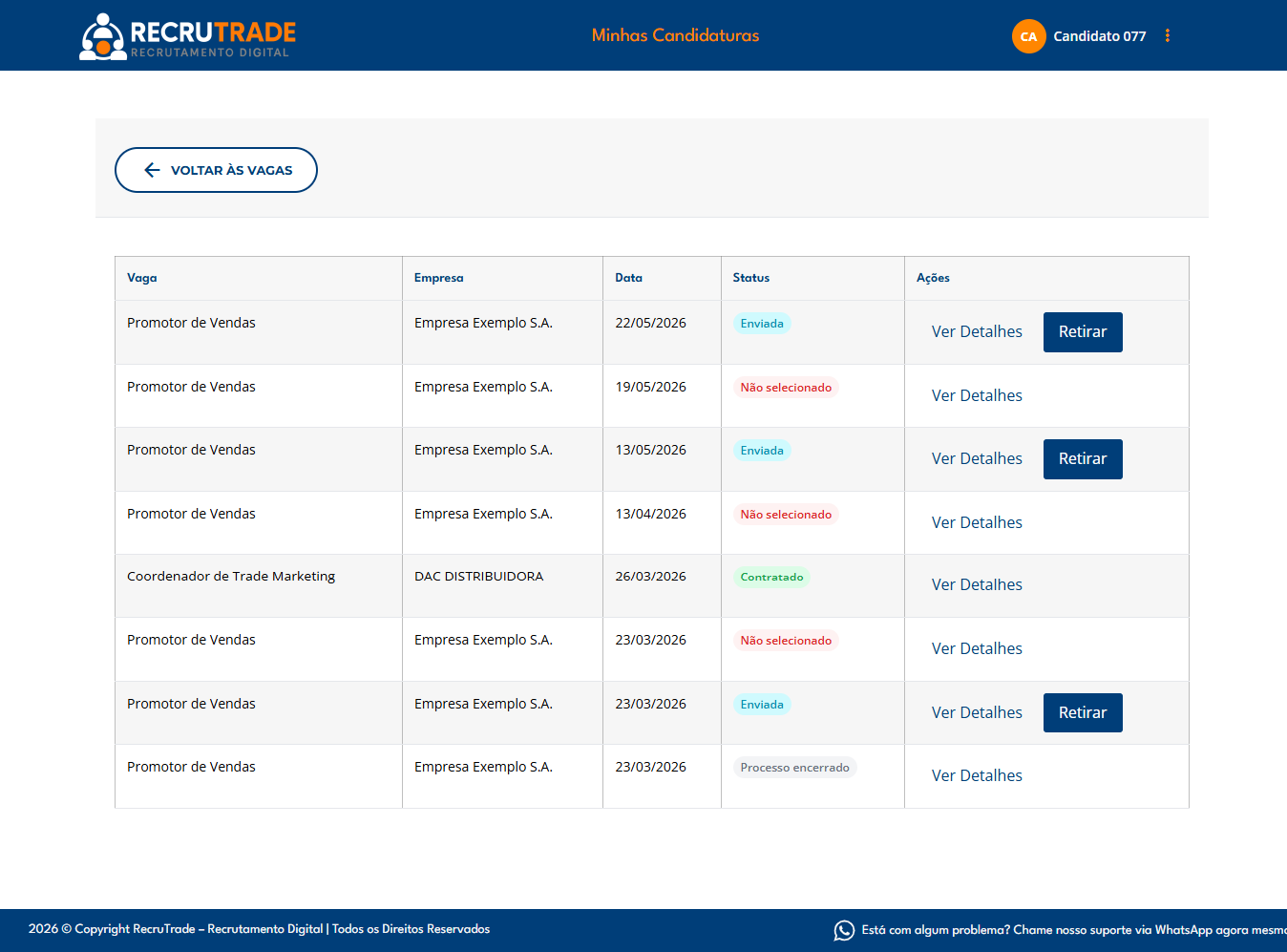
Ao acessar a tela, você verá uma tabela organizada com todas as suas candidaturas. As colunas disponíveis são:
| Coluna | Descrição |
|---|---|
| Vaga | Nome do cargo ao qual você se candidatou |
| Empresa | Nome da empresa que publicou a vaga |
| Data | Data em que você realizou a candidatura (formato dd/mm/aaaa) |
| Status | Badge (etiqueta) colorido indicando a situação atual da candidatura |
| Ações | Botões de interação disponíveis para aquela candidatura |
Status das Candidaturas
Cada candidatura possui um badge colorido que indica a situação atual do seu processo seletivo. Veja abaixo o que cada status significa:
| Status | Cor | Significado |
|---|---|---|
| Enviada | Azul | Sua candidatura foi enviada com sucesso e está aguardando análise pela empresa. |
| Em processo | Amarelo | A empresa está analisando seu perfil ativamente. Bom sinal! |
| Em entrevista | Roxo | Você foi chamado para entrevista! Fique atento ao seu e-mail para mais detalhes. |
| Não selecionado | Vermelho | Infelizmente, você não foi selecionado para esta vaga. Não desanime, continue tentando! |
| Contratado | Verde | Parabéns! Você foi contratado! A empresa entrará em contato com os próximos passos. |
| Processo encerrado | ⬜ Cinza | O processo seletivo foi encerrado pela empresa (a vaga pode ter sido preenchida ou cancelada). |
| Retirada | ⬜ Cinza | Você retirou sua candidatura voluntariamente desta vaga. |
Ações Disponíveis
Na coluna Ações de cada candidatura, você encontra botões que permitem interagir com ela:
Ver Detalhes
- Disponível em: Todas as candidaturas, independentemente do status.
- O que faz: Abre um modal (janela sobreposta) com as informações completas da vaga — descrição, requisitos, benefícios, localização, etc.
- Esse modal exibe as mesmas informações que o modal de detalhes das vagas no painel principal, porém sem o botão de candidatura (já que você já se candidatou).
↩ Retirar Candidatura
- Disponível em: Somente quando o status da candidatura é “Enviada” 🟦.
- O que faz: Permite que você retire (cancele) sua candidatura para aquela vaga.
- Ao clicar, o modal de detalhes da vaga será aberto, onde você encontrará o botão “Retirar”.
↩ Como Retirar uma Candidatura
Se você mudou de ideia sobre uma vaga, pode retirar sua candidatura seguindo este passo a passo:
- Acesse a tela de Candidaturas pelo menu superior ou pela URL
?view=candidaturas. - Encontre a candidatura que deseja retirar na tabela.
- Verifique o status: O botão de retirada só estará disponível se o status for “Enviada” 🟦.
- Clique no botão “Retirar” na coluna de Ações.
- O modal de detalhes da vaga será aberto.
- No modal, clique no botão “Retirar” para confirmar.
- Confirme a retirada na caixa de confirmação que aparecerá.
- Pronto! A candidatura terá seu status alterado para “Retirada” ⬜.
- A empresa será notificada por e-mail sobre a sua desistência.
Modal de Detalhes (Visualização)
Ao clicar em “Ver Detalhes” em qualquer candidatura, um modal será aberto exibindo todas as informações da vaga:
- Título da vaga e nome da empresa
- Descrição completa do cargo
- Requisitos e qualificações desejadas
- Benefícios oferecidos
- Localização da vaga
- Informações adicionais da empresa
Estado Vazio — Nenhuma Candidatura
Se você ainda não se candidatou a nenhuma vaga, a tela de Candidaturas exibirá uma mensagem especial:
- Ícone de inbox (caixa de entrada vazia)
- Mensagem: “Você ainda não se candidatou a nenhuma vaga.”
- Botão: “Buscar Vagas” — que redireciona você para o painel principal com a listagem de vagas disponíveis.
Notificações por E-mail
O sistema envia notificações automáticas por e-mail sempre que houver uma mudança relevante nas suas candidaturas. Você receberá um e-mail nas seguintes situações:
| Evento | Descrição do E-mail |
|---|---|
| Chamado para entrevista | A empresa alterou seu status para “Em entrevista” — verifique os detalhes! |
| Contratado | Parabéns! Você foi selecionado para a vaga. |
| Não selecionado | A empresa informou que você não foi selecionado desta vez. |
| Vaga editada | A empresa atualizou as informações da vaga à qual você se candidatou. |
Dicas Importantes sobre E-mails
- Verifique sua caixa de entrada regularmente, especialmente após se candidatar a vagas.
- Confira a pasta de Spam/Lixo Eletrônico — às vezes, e-mails automáticos podem cair lá por engano.
- Adicione o remetente aos seus contatos para evitar que futuras notificações sejam filtradas como spam.
- Mantenha seu e-mail atualizado no perfil para não perder nenhuma comunicação importante.
- Se o e-mail cadastrado no seu perfil está correto.
- Se os e-mails não estão indo para a pasta de Spam.
- Se sua caixa de entrada não está cheia/lotada.
- Entre em contato com o suporte se o problema persistir.
Dicas Úteis
- Acompanhe suas candidaturas com frequência para não perder nenhuma oportunidade de entrevista.
- Mantenha seu perfil sempre atualizado — as empresas consultam seu perfil ao analisar sua candidatura.
- Candidate-se apenas a vagas que realmente interessam — isso mantém sua lista de candidaturas organizada e facilita o acompanhamento.
- ⏰ Seja ágil ao responder — quando o status mudar para “Em entrevista”, responda o mais rápido possível para demonstrar interesse.
- Lembre-se: Retirar uma candidatura não impede que você se candidate novamente à mesma vaga no futuro.
[!NOTE]
Próximo capítulo: Aprenda a gerenciar seu perfil e manter suas informações sempre atualizadas para aumentar suas chances nos processos seletivos! 🚀