
🏢 Painel da Empresa — Busca de Candidatos
Módulo: Empresa · Painel Principal
Acesso: Usuários com conta tipo Empresa (qualquer plano)
Caminho: Login → Painel (tela inicial da empresa)
O Painel é a tela principal da empresa no RecruTrade. Ele funciona como um banco de talentos / talent pool, permitindo que empresas busquem, filtrem e entrem em contato com candidatos cadastrados na plataforma.
Índice
- Navegação da Empresa
- Cards de Estatísticas
- Filtros de Busca de Candidatos
- Filtros de Histórico (Pills)
- Legenda de Cores
- Cards de Candidatos
- Modal de Perfil Completo do Candidato
- Vincular Candidato a Vaga
- Modal de Histórico
- Paginação
Navegação da Empresa
Ao fazer login como empresa, você verá a barra de navegação superior (header) com os seguintes itens:
| Item do Menu | Descrição | Permissão Necessária |
|---|---|---|
| Painel | Tela principal — busca de candidatos (talent pool) | — Acesso livre |
| Vagas | Gerenciar vagas publicadas | — Acesso livre |
| Nova Vaga | Criar uma nova vaga | create_job |
| Candidaturas | Kanban de candidaturas recebidas | view_applications |
| Relatórios | Analytics e métricas de desempenho | Permissão + Plano Pro ou Agency |
| Subcontas | Gerenciar usuários vinculados à empresa | manage_child_users |
| Avatar (foto/iniciais) | Dropdown com: Perfil, Ver Planos, Sair | — Acesso livre |
create_job, o botão “Nova Vaga” não será exibido na barra de navegação.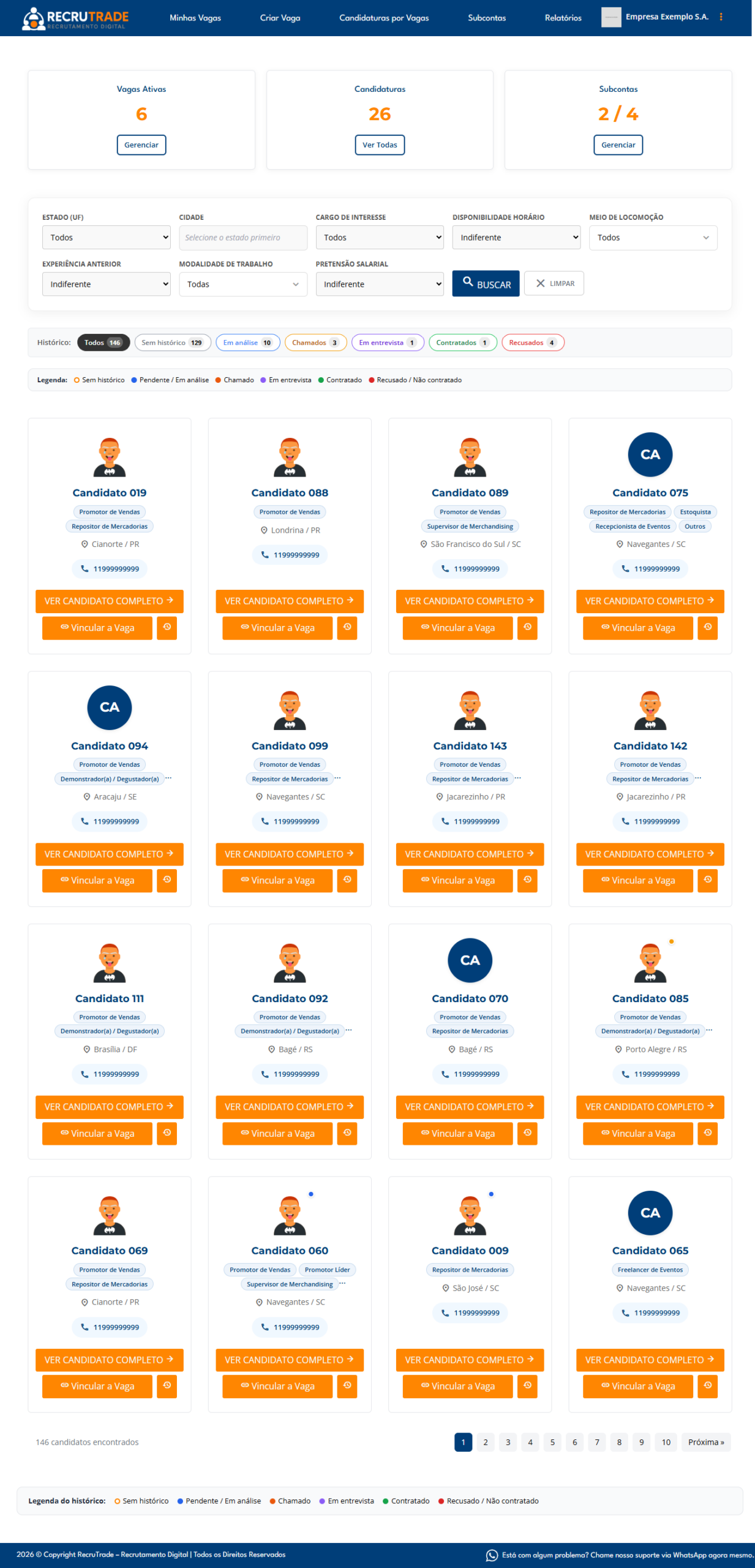
Cards de Estatísticas
Logo no topo do Painel, você verá 3 cards de estatísticas que resumem a situação atual da sua empresa:
1⃣ Vagas Ativas
| Informação | Detalhe |
|---|---|
| Número exibido | Quantidade de vagas publicadas atualmente |
| Botão | Gerenciar → redireciona para a página de Vagas |
2⃣ Candidaturas
| Informação | Detalhe |
|---|---|
| Número exibido | Total de candidaturas recebidas em todas as vagas |
| Botão | Ver Todas → redireciona para o Kanban de Candidaturas |
3⃣ Subcontas
| Informação | Detalhe |
|---|---|
| Número exibido | Formato X / Y (utilizadas / disponíveis no plano) |
| Botão | Gerenciar → redireciona para a página de Subcontas |
| Visibilidade | Só aparece se o usuário tiver permissão manage_child_users |
Filtros de Busca de Candidatos
Abaixo dos cards de estatísticas, está o painel de filtros para encontrar os candidatos ideais. Você pode combinar quantos filtros quiser para refinar sua busca.
| Filtro | Tipo de Campo | Descrição |
|---|---|---|
| Estado (UF) | Select (dropdown) | Filtra candidatos por estado brasileiro |
| Cidade | Select dinâmico | Filtra por cidade — carrega automaticamente após selecionar o estado |
| Cargo de Interesse | Select (dropdown) | Lista com os 20 cargos de Trade Marketing disponíveis na plataforma |
| Disponibilidade de Horário | Select (dropdown) | Opções: Integral, Manhã, Tarde, Noite, Flexível, Escala |
| Meio de Locomoção | Multi-select (dropdown com checkboxes) | Opções: Ônibus, Carro, Moto, Bicicleta, App (Uber/99), A pé |
| Experiência Anterior | Select (dropdown) | Filtra por cargo que o candidato já exerceu anteriormente |
| Modalidade de Trabalho | Multi-select (dropdown com checkboxes) | Opções: CLT, PJ, Temporário, Freelancer, Estágio |
| Pretensão Salarial | Select (dropdown) | 7 faixas salariais pré-definidas |
Botões de Ação dos Filtros
| Botão | Ação |
|---|---|
| Buscar | Aplica todos os filtros selecionados e exibe os resultados |
| Limpar | Remove todos os filtros e recarrega a lista completa de candidatos |
Como usar os filtros — Passo a passo
- Selecione os filtros desejados (pode combinar vários)
- Clique no botão Buscar 🔎
- Os resultados serão exibidos abaixo, nos cards de candidatos
- Para fazer uma nova busca, ajuste os filtros e clique em Buscar novamente
- Para voltar à listagem completa, clique em Limpar 🧹
Filtros de Histórico (Pills Coloridos)
Logo abaixo dos filtros de busca, você encontrará uma barra de pills (botões arredondados) coloridos. Eles permitem filtrar candidatos pelo histórico de interação que sua empresa já teve com cada um.
| Pill | Cor | Descrição |
|---|---|---|
| Todos | Cinza/neutro | Mostra todos os candidatos (sem filtro de histórico) |
| Sem histórico | Cinza/neutro | Candidatos que nunca foram contatados pela sua empresa |
| Em análise | Azul | Candidatura enviada ou candidato selecionado para análise |
| Chamados | Laranja | Candidatos que já foram contatados/chamados pela empresa |
| Em entrevista | Roxo | Candidatos que estão em processo de entrevista |
| Contratados | Verde | Candidatos que já foram contratados pela empresa |
| Recusados | Vermelho | Candidatos que foram recusados / não contratados |
Como usar os pills:
- Clique em qualquer pill para filtrar os candidatos por aquele status
- O pill ativo ficará destacado visualmente
- A lista de candidatos será atualizada automaticamente
- Para voltar a ver todos, clique em Todos
Legenda de Cores
Os cards de candidatos utilizam indicadores coloridos (dots) para mostrar rapidamente o histórico de interação. Veja o significado de cada cor:
| Cor do Indicador | Status | Significado |
|---|---|---|
| Sem cor | Sem interação | Candidato nunca foi contatado pela sua empresa |
| Azul | Enviada / Selecionado | Candidatura enviada ou candidato selecionado para análise |
| Laranja | Chamado | O candidato já foi contatado/chamado pela empresa |
| Roxo | Em entrevista | Candidato está em processo de entrevista |
| Verde | Contratado | Candidato foi contratado pela empresa |
| Vermelho | Recusado / Não contratado | Candidato foi recusado ou não foi contratado |
Cards de Candidatos
Os resultados da busca são exibidos em um grid de cards. Cada card representa um candidato e contém as seguintes informações:
Informações Exibidas no Card
| Elemento | Descrição |
|---|---|
| Foto / Avatar | Foto do candidato ou iniciais do nome (quando não há foto) |
| Dots de Status | Indicadores coloridos mostrando o histórico de interação (veja legenda acima) |
| Nome | Nome completo do candidato |
| Cargos Desejados | Chips com os cargos de interesse do candidato |
| Localização | Cidade e estado do candidato |
| Telefone | Número de telefone (⚠️ visível apenas com permissão view_candidate_contact) |
Botões de Ação no Card
| Botão | Ação |
|---|---|
| Ver Candidato Completo | Abre o modal com o perfil completo do candidato |
| Vincular a Vaga | Abre o modal para vincular o candidato a uma ou mais vagas |
| Histórico (botão colorido) | Abre o modal de histórico de interações — a cor do botão reflete o status mais recente |
view_candidate_contact, o campo de telefone não será exibido no card. Para obter essa permissão, o administrador da conta deve configurá-la na área de Subcontas.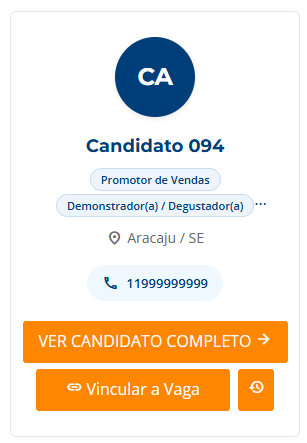
Modal de Perfil Completo do Candidato
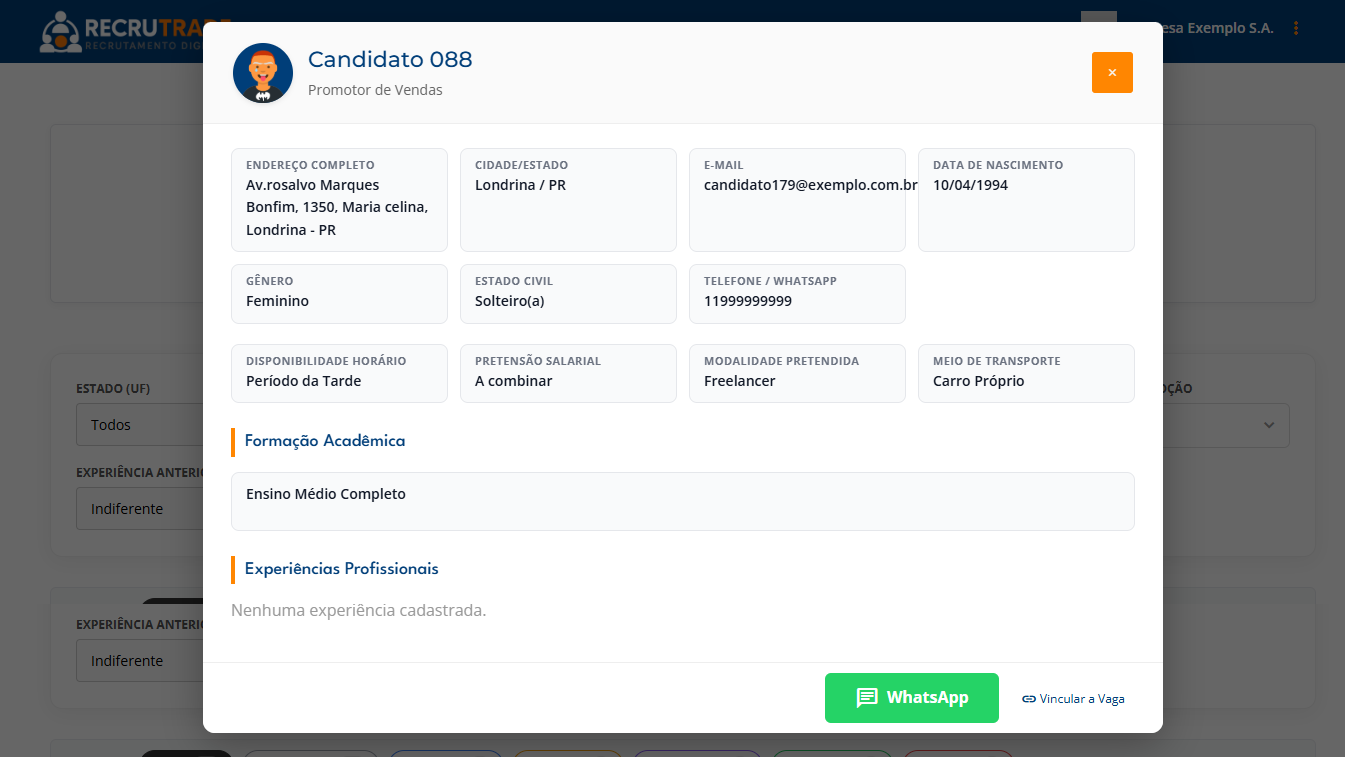
Ao clicar em “Ver Candidato Completo”, um modal (janela sobreposta) abre com todas as informações detalhadas do candidato.
Conteúdo do Modal
O modal é organizado nas seguintes seções:
1. Cabeçalho do Perfil
| Elemento | Descrição |
|---|---|
| Avatar grande | Foto do candidato em tamanho ampliado |
| Nome completo | Nome do candidato |
| Cargo principal | Cargo de interesse principal |
2. Informações Pessoais e Preferências
Grid organizado com os dados do candidato:
- Dados pessoais: idade, localização (cidade/estado), telefone, e-mail
- Disponibilidade: horários, modalidades de trabalho aceitas
- Locomoção: meios de transporte disponíveis
- Pretensão salarial: faixa desejada
- Cargos de interesse: todos os cargos selecionados pelo candidato
3. Formação Acadêmica e Cursos
- Nome da instituição
- Curso / formação
- Período (início e conclusão)
- Cursos complementares e certificações
4. Experiências Profissionais
- Empresa anterior
- Cargo exercido
- Período de trabalho
- Descrição das atividades
5. Botão de WhatsApp
| Botão | Ação | Permissão |
|---|---|---|
| Abre o WhatsApp Web/App com o número do candidato | Requer view_candidate_contact |
view_candidate_contact. Caso contrário, o botão não será exibido no modal.Passo a passo — Visualizar perfil completo
- Na lista de candidatos, localize o card do candidato desejado
- Clique no botão “Ver Candidato Completo” 👁️
- O modal abrirá com todas as informações
- Navegue pelas seções rolando dentro do modal
- Para entrar em contato via WhatsApp, clique no botão WhatsApp 💬
- Para fechar, clique no X no canto superior ou fora do modal
Vincular Candidato a Vaga
A funcionalidade de vincular candidato a vaga permite que a empresa associe um candidato do talent pool diretamente a uma ou mais vagas ativas, criando candidaturas automaticamente.
Passo a passo
- Na lista de candidatos, localize o card do candidato que deseja vincular
- Clique no botão “Vincular a Vaga” 🔗
- Um modal abrirá exibindo a lista de todas as vagas ativas da sua empresa
- Marque uma ou mais vagas desejadas (checkbox)
- Clique no botão “Vincular Selecionadas”
- Pronto! Uma candidatura será criada automaticamente para cada vaga selecionada
Resumo do processo
flowchart LR
    A["🔗 Clicar em<br>'Vincular a Vaga'"] --> B["📋 Modal com<br>vagas ativas"]
    B --> C["☑️ Selecionar<br>vaga(s)"]
    C --> D["✅ Clicar<br>'Vincular Selecionadas'"]
    D --> E["📨 Candidatura criada<br>origem: empresa"]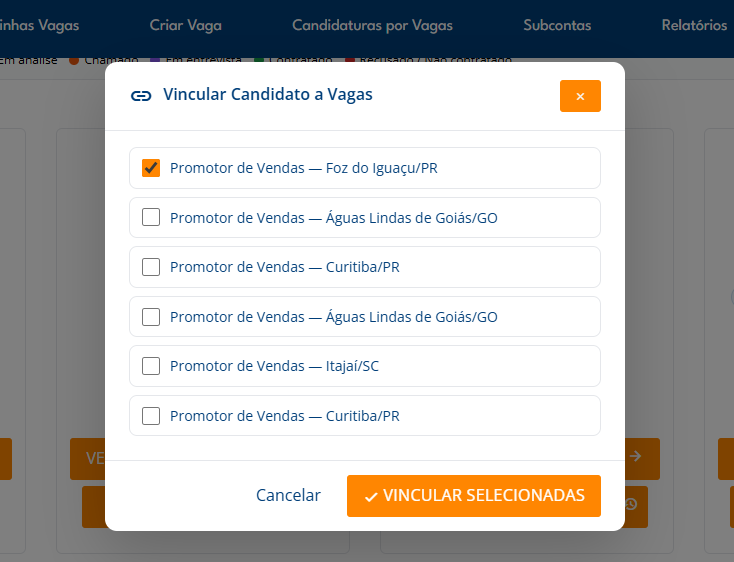
Modal de Histórico
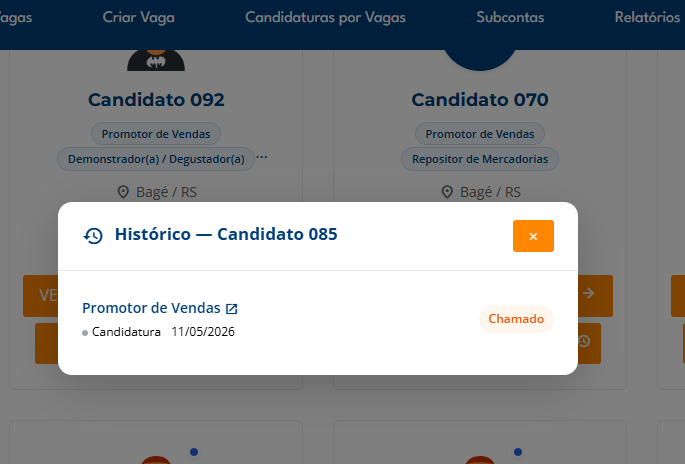
O Modal de Histórico exibe todas as interações anteriores que sua empresa já teve com um determinado candidato.
Como acessar
- No card do candidato, clique no botão de Histórico 📋
- A cor do botão indica o status mais recente da interação
- O modal abrirá com a lista de interações
Informações exibidas
| Coluna | Descrição |
|---|---|
| Vaga | Nome/título da vaga relacionada à interação |
| Status | Status atual da candidatura (Em análise, Chamado, Em entrevista, Contratado, Recusado) |
| Data | Data da última atualização daquele status |
| Origem | Como a candidatura foi criada: candidato (o próprio se candidatou) ou empresa (vinculado pela empresa) |
Paginação
A lista de candidatos é paginada para facilitar a navegação e garantir o desempenho da página.
| Configuração | Valor |
|---|---|
| Candidatos por página | 15 |
| Navegação | Botões Anterior e Próxima |
Como navegar entre páginas
- Role até o final da lista de candidatos
- Clique em Próxima → para avançar para a próxima página
- Clique em ← Anterior para voltar à página anterior
- Os filtros aplicados são mantidos ao navegar entre páginas
Dicas Importantes
- Use os filtros de busca para encontrar candidatos com o perfil desejado
- Use os pills de histórico para separar candidatos novos dos já contatados
- Clique em “Ver Candidato Completo” para analisar o perfil em detalhes
- Se o candidato for adequado, clique em “Vincular a Vaga” para criar a candidatura
- Acompanhe o progresso pelo Kanban de Candidaturas
✅ Próximo capítulo: Gerenciamento de Vagas — Aprenda a criar, editar e gerenciar suas vagas de emprego.