
👥 Subcontas e Permissões
Perfil: Empresa | Página:
/subcontas/| Permissão:manage_child_users
O que são Subcontas?
Subcontas permitem que a empresa crie acessos adicionais para membros da equipe, como recrutadores, coordenadores ou gerentes. Cada subconta tem:
- Credenciais próprias de login (e-mail + senha)
- Permissões configuráveis individualmente
- Acesso independente à plataforma
Dica
Use subcontas para que sua equipe de RH trabalhe simultaneamente na plataforma, cada um com as permissões adequadas ao seu papel.
Limites por Plano
| Plano | Subcontas Gratuitas | Extras Disponíveis | Preço por Extra |
|---|---|---|---|
| Starter (3 meses) | 0 | Ilimitado | R$ 29,90 (único) |
| Pro (6 meses) | 1 | Ilimitado | R$ 29,90 (único) |
| Agency (12 meses) | 2 | Ilimitado | R$ 29,90 (único) |
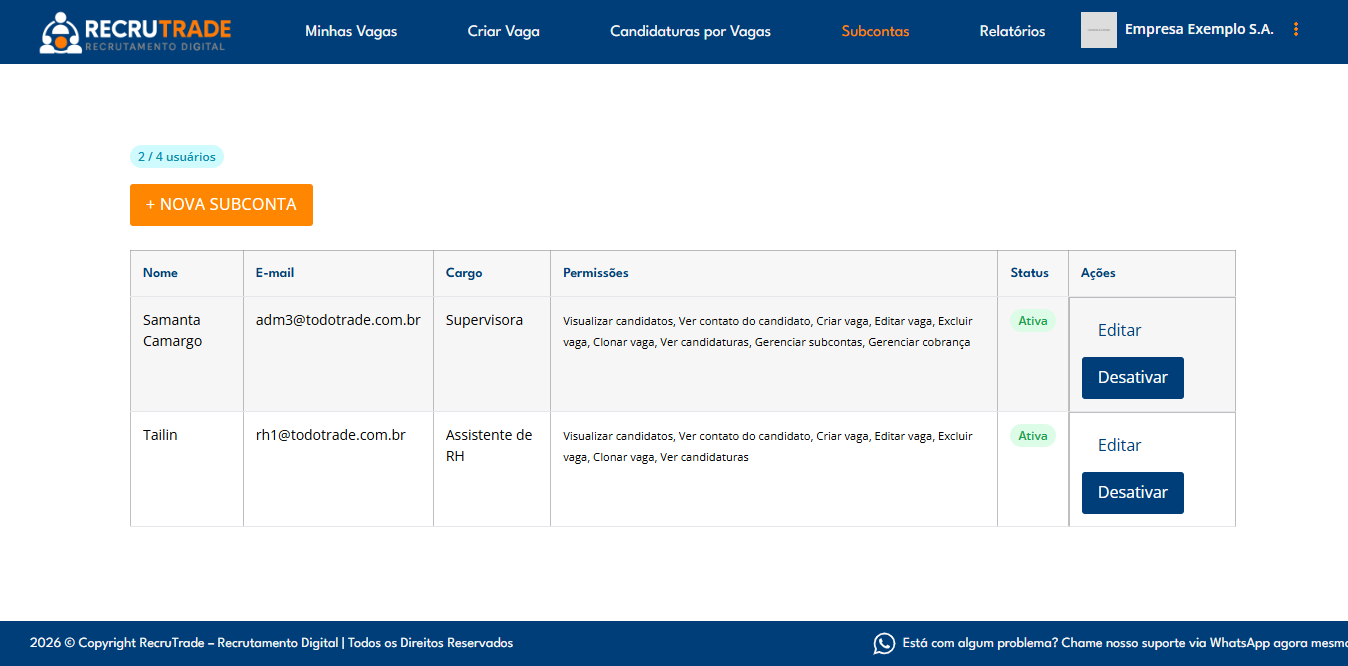
No topo da página, um badge mostra: “X / Y usuários” (utilizados / total disponível).
Como Acessar
- Clique em Subcontas na barra de navegação superior
- Ou acesse diretamente:
/subcontas/
Importante
Apenas o dono da empresa e subcontas com permissão “Gerenciar subcontas” podem acessar esta página.
Tabela de Subcontas Existentes
A tabela mostra todas as subcontas criadas:
| Coluna | Conteúdo |
|---|---|
| Nome | Nome do usuário da subconta |
| E-mail de login da subconta | |
| Cargo | Cargo/posição na empresa |
| Permissões | Lista de permissões concedidas (ou “Nenhuma”) |
| Status | Ativa ou 🔴 Desativada |
| Ações | Botões: Editar, Desativar/Ativar |
Criar Nova Subconta
Passo a Passo
- Clique no botão “+ Nova Subconta” (só aparece se ainda não atingiu o limite)
- Preencha o formulário:
| Campo | Tipo | Obrigatório | Observação |
|---|---|---|---|
| Nome | Texto | Nome completo do usuário | |
| Deve ser único (não pode já estar cadastrado) | |||
| Cargo | Texto | Posição na empresa (ex: “Recrutador”, “Coordenador”) | |
| Senha | Password | Mínimo 8 caracteres + 1 maiúscula + 1 minúscula + 1 número + 1 especial | |
| Confirmar Senha | Password | Deve coincidir com a senha |
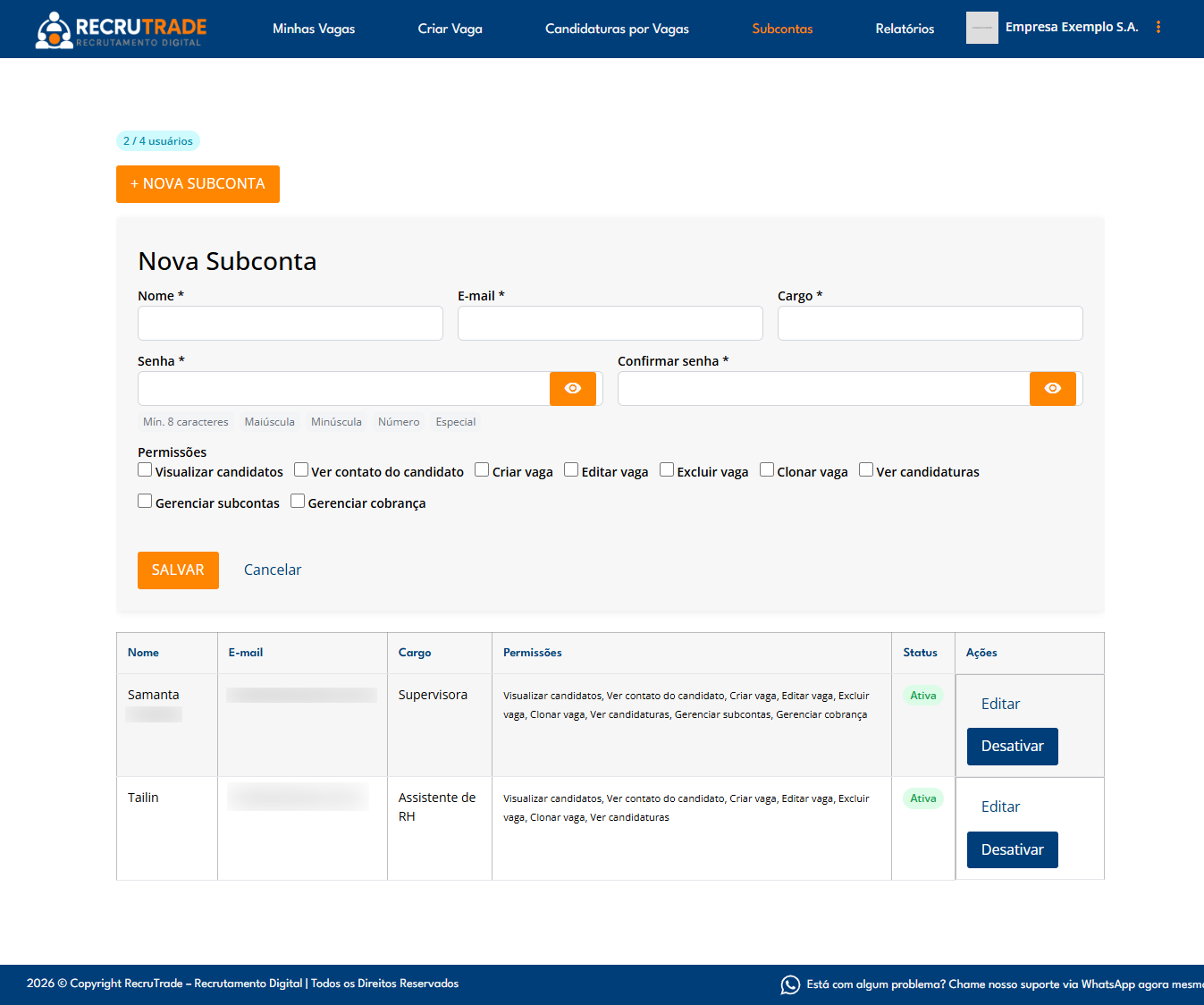
- Configure as permissões (checkboxes)
- Clique em “Salvar”
- Subconta criada! O usuário recebe um e-mail com suas credenciais de acesso
Permissões Disponíveis
Cada subconta pode ter qualquer combinação dessas 9 permissões:
| Permissão | Ícone | O que Permite |
|---|---|---|
| Visualizar candidatos | Ver a lista de candidatos no banco de talentos | |
| Ver contato do candidato | Ver telefone e WhatsApp dos candidatos | |
| Criar vaga | Publicar novas vagas de emprego | |
| Editar vaga | Modificar vagas existentes | |
| Excluir vaga | Arquivar/encerrar vagas | |
| Clonar vaga | Duplicar vagas existentes | |
| Ver candidaturas | Acessar o Kanban de candidaturas | |
| Gerenciar subcontas | Criar e gerenciar outras subcontas | |
| Gerenciar cobrança | Acesso a informações de plano e pagamento |
Importante
O dono da empresa tem TODAS as permissões automaticamente. As permissões configuráveis se aplicam apenas a subcontas.
Exemplos de Configuração
| Perfil | Permissões Recomendadas |
|---|---|
| Recrutador | Visualizar candidatos, Ver contato, Criar vaga, Editar vaga, Ver candidaturas |
| Coordenador | Todas as permissões de vagas e candidatos |
| Financeiro | Gerenciar cobrança |
| Assistente | Visualizar candidatos, Ver candidaturas |
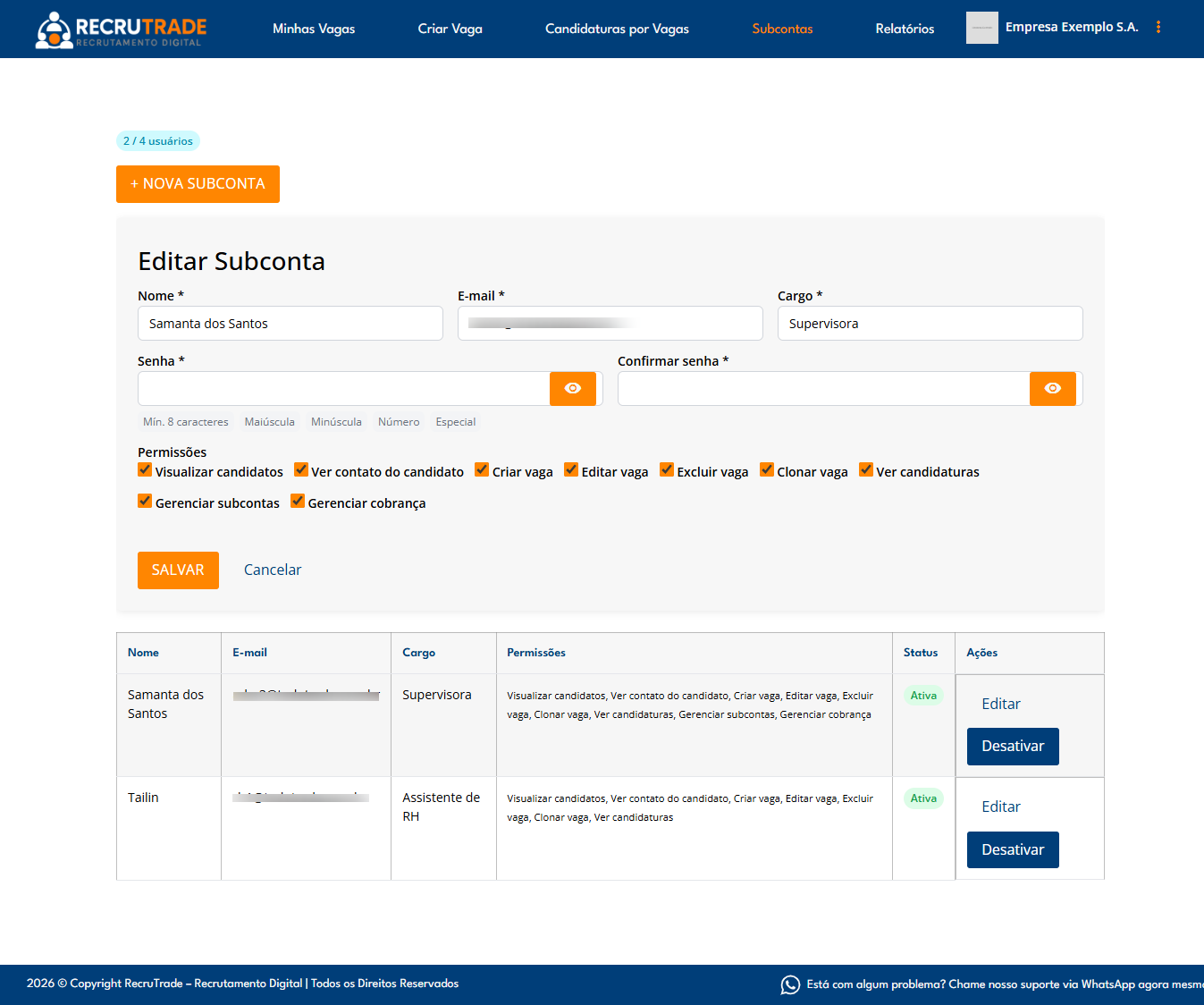
Editar Subconta
- Clique em “Editar” na linha da subconta desejada
- O formulário abre pré-preenchido com os dados atuais
- Pode alterar: Nome, Cargo, Permissões
- Senha só pode ser alterada via reset de senha
- Clique em “Salvar” para confirmar
Desativar / Reativar Subconta
Desativar
- Clique em “Desativar” na tabela
- A subconta muda para status 🔴 Desativada
- O usuário NÃO consegue mais fazer login
Reativar
- Clique em “Ativar” na tabela
- A subconta volta ao status 🟢 Ativa
- O usuário pode fazer login novamente
Atenção
Desativar uma subconta NÃO libera o slot. A subconta ainda conta no limite, mesmo desativada.
Limite Atingido
Se o limite de subcontas for atingido:
- Mensagem: “Limite de subcontas atingido”
- Botão “Comprar Mais” → direciona para o perfil da empresa
- Subcontas extras custam R$ 29,90 cada (pagamento único)
Sessões Simultâneas
A empresa tem um limite de sessões ativas baseado no plano:
- O limite é: subcontas do plano + extras compradas
- Se o limite for excedido, a sessão mais antiga é encerrada automaticamente
- No login, um aviso de “Sessão ativa detectada” pode aparecer
- O usuário pode forçar o login (encerra sessão anterior)
Dicas de Uso
- Crie subcontas específicas para cada membro da equipe de RH
- Dê apenas as permissões necessárias — princípio do menor privilégio
- Desative imediatamente subcontas de funcionários que saíram da empresa
- Use o campo “Cargo” para identificar facilmente quem é quem
- Considere comprar subcontas extras se sua equipe crescer
Resumo Rápido
| Ação | Como Fazer |
|---|---|
| Criar subconta | Botão “+ Nova Subconta” → preencher formulário |
| Editar subconta | Botão “Editar” na tabela |
| Desativar subconta | Botão “Desativar” na tabela |
| Comprar mais subcontas | Perfil da Empresa → “Comprar Subcontas” |
| Ver permissões | Coluna “Permissões” na tabela |
📖 Próximo capítulo: Perfil da Empresa e Planos