
🏢 Perfil da Empresa e Gestão de Plano
Módulo: Perfil da Empresa
Página:/perfil-empresa/
Acesso: Empresa (Dono e Subcontas com permissão)
Última atualização: 14/06/2026
Índice
- Visualizar Perfil da Empresa
- Editar Perfil da Empresa
- Renovar ou Contratar Plano
- Comprar Subcontas Extras
- Excluir Empresa
1. Visualizar Perfil da Empresa
Página: /perfil-empresa/
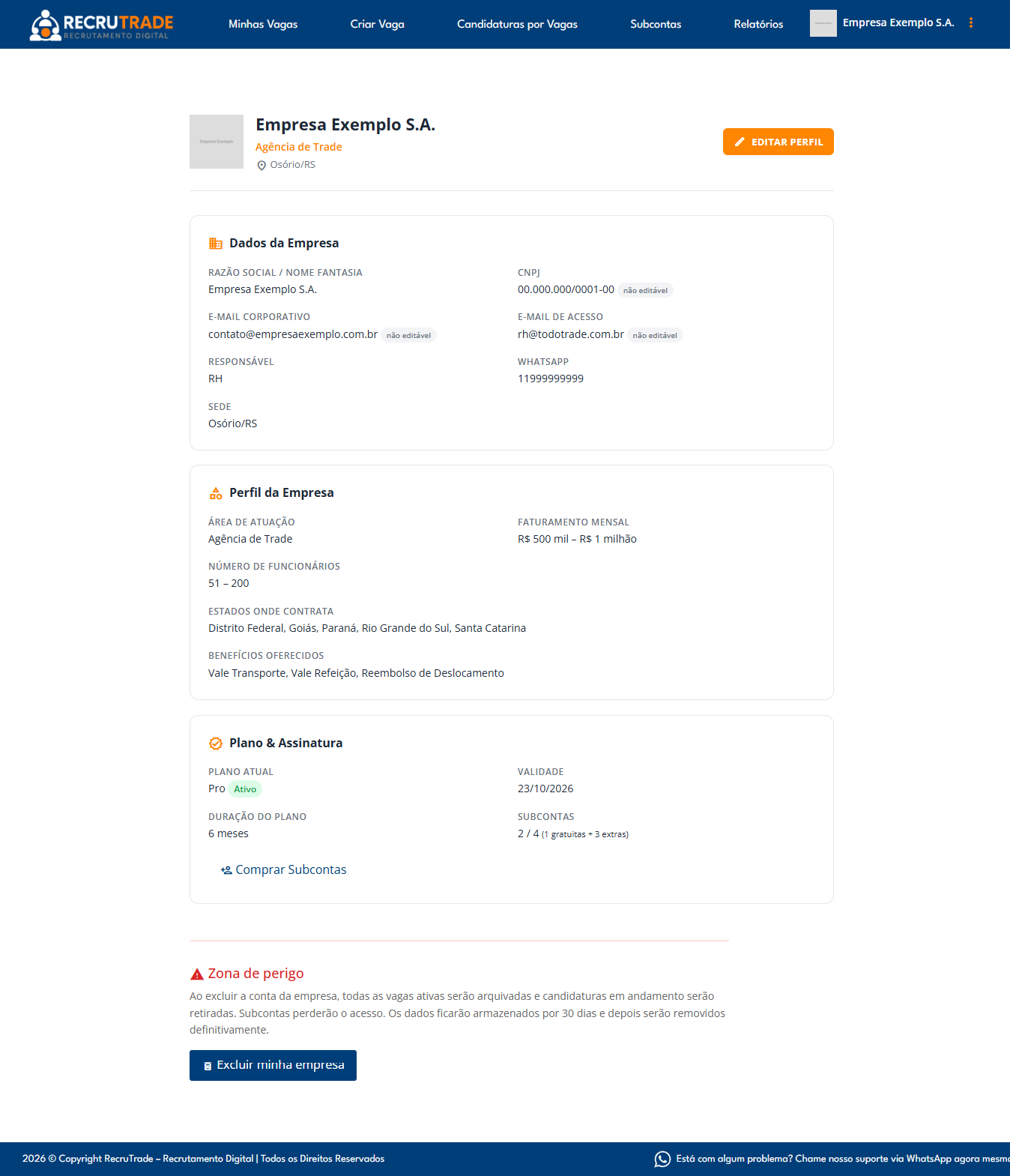
A página de perfil da empresa reúne todas as informações cadastrais, dados de perfil e detalhes do plano contratado. É dividida em seções bem definidas para facilitar a consulta.
1.1 Cabeçalho do Perfil
No topo da página, você encontra um resumo visual da sua empresa:
| Elemento | Descrição |
|---|---|
| Logo da empresa | Exibe a logo cadastrada. Caso não tenha sido enviada, são exibidas as iniciais do nome da empresa |
| Nome da empresa | Nome fantasia ou razão social da empresa |
| Área de atuação | Segmento/setor em que a empresa atua |
| Sede | Cidade e estado da sede da empresa |
| Botão “Editar Perfil” | Abre o formulário de edição do perfil (veja seção 2) |
1.2 Seção: Dados da Empresa
Esta seção apresenta as informações cadastrais da empresa:
| Campo | Editável? | Descrição |
|---|---|---|
| Razão Social | Sim | Nome jurídico completo da empresa |
| CNPJ | Não | Cadastro Nacional da Pessoa Jurídica — definido no cadastro |
| E-mail corporativo | Não | E-mail principal da empresa — definido no cadastro |
| E-mail de acesso | Não | E-mail utilizado para login na plataforma |
| Responsável | Sim | Nome da pessoa responsável pela conta |
| Sim | Número de contato principal via WhatsApp | |
| Sede | Sim | Cidade e estado onde fica a sede da empresa |
1.3 Seção: Perfil da Empresa
Informações que ajudam a plataforma a entender o porte e as necessidades da empresa:
| Campo | Descrição |
|---|---|
| Área de atuação | Segmento ou setor de mercado da empresa |
| Faturamento mensal | Faixa de faturamento mensal estimado |
| Número de funcionários | Quantidade de colaboradores da empresa |
| Estados onde contrata | Lista dos estados em que a empresa realiza contratações |
| Benefícios oferecidos | Benefícios que a empresa oferece aos seus colaboradores (ex.: VR, VT, plano de saúde etc.) |
1.4 Seção: Plano & Assinatura
Esta seção exibe todos os detalhes do plano contratado pela empresa:
Informações exibidas
| Informação | Descrição |
|---|---|
| Plano atual | Nome do plano contratado (ex.: Starter, Pro, Agency) |
| Badge de status | Indicador visual do estado do plano (veja tabela abaixo) |
| Validade | Data de expiração do plano atual |
| Duração do plano | Período total do plano (ex.: mensal, trimestral, anual) |
| Subcontas | Quantidade utilizada / limite total, com detalhamento de gratuitas e extras |
Status do plano
| Badge | Cor | Significado |
|---|---|---|
| Ativo | Verde | Plano vigente e em pleno funcionamento |
| Aguardando Pagamento | Amarelo | Pagamento gerado, mas ainda não confirmado |
| Expirado | Vermelho | Plano vencido — é necessário renovar |
| Pagamento Falhou | Laranja | Tentativa de cobrança falhou — necessário regularizar |
Botões condicionais
Dependendo do status do plano, diferentes botões são exibidos:
| Botão | Quando aparece | Ação |
|---|---|---|
| Renovar Plano | Plano ativo que expira em menos de 30 dias, ou plano com status “Aguardando Pagamento” / “Pagamento Falhou” | Abre o modal de renovação (veja seção 3) |
| Contratar Plano | Plano expirado ou empresa sem plano ativo | Abre o modal de contratação (veja seção 3) |
| Comprar Subcontas | Plano com status Ativo | Abre o modal para compra de subcontas extras (veja seção 4) |
2. Editar Perfil da Empresa
Página: /perfil-empresa/?edit=1
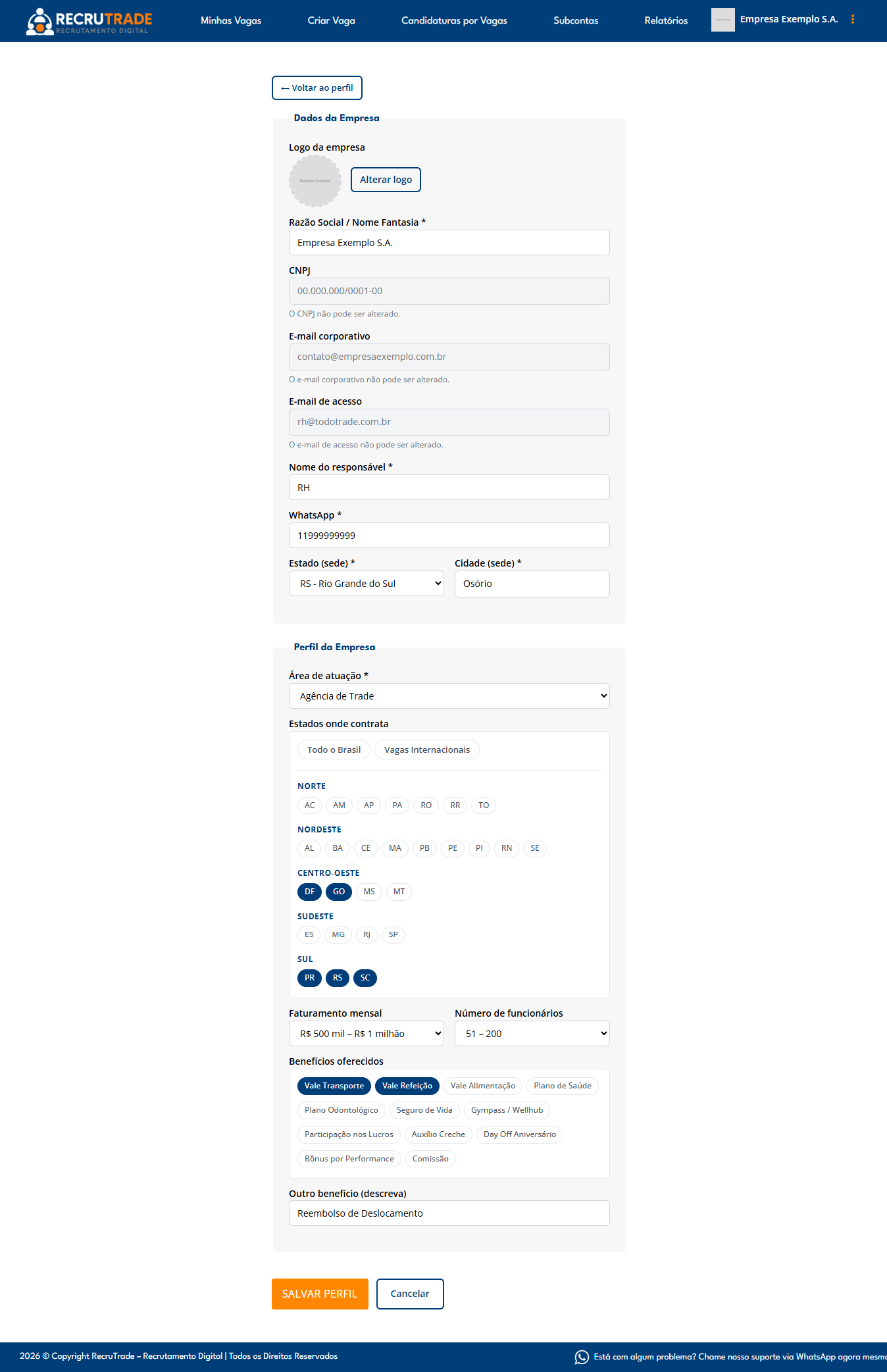
Ao clicar no botão “Editar Perfil” no cabeçalho, você é direcionado ao formulário de edição. O formulário é dividido em dois fieldsets.
2.1 Fieldset 1: Dados da Empresa
| Campo | Editável? | Observações |
|---|---|---|
| Logo | Sim | Upload de imagem com preview em tempo real |
| Razão Social / Nome Fantasia | Sim | Nome jurídico ou nome fantasia da empresa |
| CNPJ | Desabilitado | Campo visível, mas não pode ser alterado |
| E-mail corporativo | Desabilitado | Campo visível, mas não pode ser alterado |
| E-mail de acesso | Desabilitado | Campo visível, mas não pode ser alterado |
| Nome do responsável | Sim | Nome da pessoa responsável pela conta |
| Sim | Número de contato com máscara de telefone | |
| Estado sede | Sim | Estado onde fica a sede (select/dropdown) |
| Cidade sede | Sim | Cidade da sede — opções carregam de acordo com o estado selecionado |
2.2 Fieldset 2: Perfil da Empresa
| Campo | Descrição |
|---|---|
| Área de atuação | Selecione o segmento de atuação da empresa |
| Estados onde contrata | Marque todos os estados em que a empresa realiza contratações |
| Faturamento mensal | Selecione a faixa de faturamento mensal |
| Número de funcionários | Selecione a faixa de quantidade de colaboradores |
| Benefícios oferecidos | Marque todos os benefícios que a empresa oferece |
2.3 Botões de Ação
| Botão | Ação |
|---|---|
| 💾 Salvar Perfil | Salva todas as alterações feitas nos dois fieldsets |
| ✖️ Cancelar | Descarta as alterações e retorna para a visualização do perfil |
Para editar o perfil da empresa:
- Na página do perfil (
/perfil-empresa/), clique em “Editar Perfil” - O formulário de edição será exibido com os dados atuais preenchidos
- Altere os campos desejados no Fieldset 1 (Dados da Empresa) e/ou Fieldset 2 (Perfil da Empresa)
- Clique em “Salvar Perfil” para confirmar as alterações
- Uma mensagem de sucesso será exibida e você retorna à visualização do perfil
3. Renovar ou Contratar Plano
Esta funcionalidade permite renovar um plano existente ou contratar um novo plano para a empresa.
Para renovar ou contratar um plano:
-
Na seção “Plano & Assinatura” do perfil, clique em “Renovar Plano” ou “Contratar Plano”
-
Um modal será aberto com as seguintes opções:
Elemento Descrição Select de plano Escolha entre os planos disponíveis: Starter, Pro ou Agency, cada um exibindo o preço por mês Subcontas extras Campo para adicionar subcontas extras ao plano (R$ 29,90 cada) Resumo do pedido Exibe o valor total com duas opções de pagamento -
No resumo, você verá duas opções:
Opção Forma de pagamento Benefício Pagar à vista (botão verde) PIX ou Boleto bancário 10% de desconto sobre o valor total Parcelar no cartão (botão azul) Cartão de crédito Parcelamento disponível -
Clique na opção desejada
-
Você será redirecionado para a página de pagamento do Asaas para concluir a transação
4. Comprar Subcontas Extras
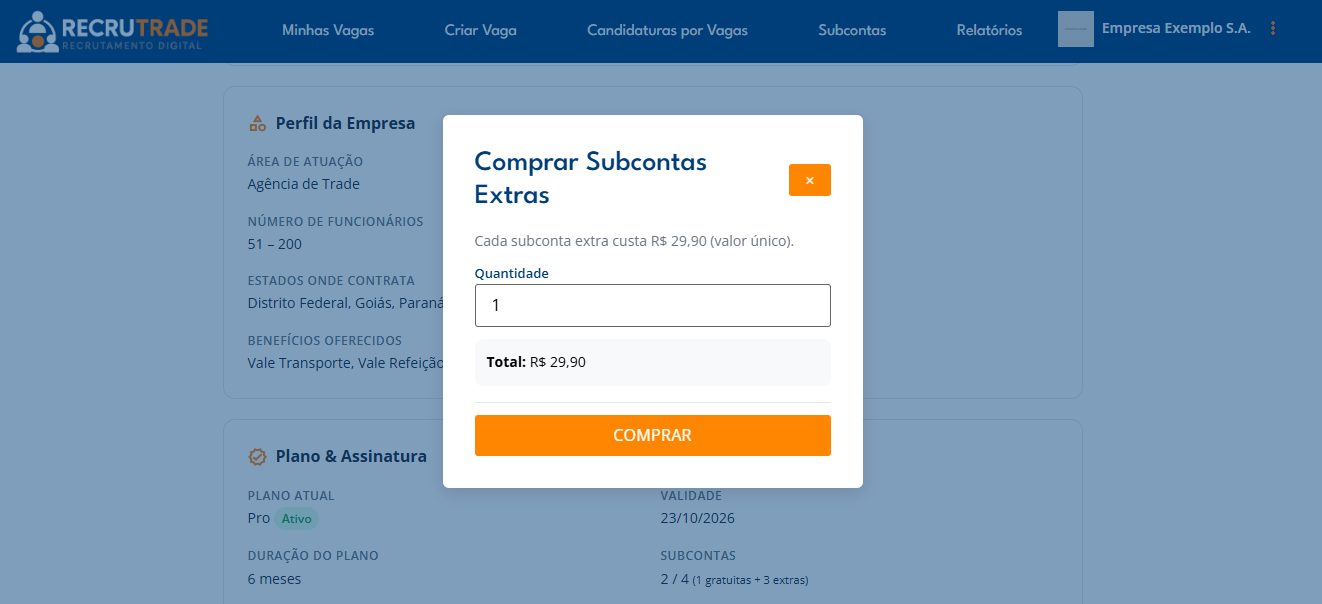
Subcontas extras permitem que mais usuários acessem a plataforma sob a mesma empresa.
Para comprar subcontas extras:
-
Na seção “Plano & Assinatura” do perfil, clique em “Comprar Subcontas”
-
Um modal será aberto com as seguintes informações:
Elemento Descrição Descrição Cada subconta extra custa R$ 29,90 (pagamento único) Campo de quantidade Defina quantas subcontas deseja comprar (mínimo: 1) Total dinâmico O valor total é atualizado automaticamente conforme a quantidade informada Botão “Comprar” Confirma a compra e redireciona para o pagamento -
Defina a quantidade de subcontas extras desejada
-
Confira o valor total exibido dinamicamente
-
Clique em “Comprar”
-
Você será redirecionado para a página de pagamento para concluir a transação
- 1 subconta extra → R$ 29,90
- 3 subcontas extras → R$ 89,70
- 5 subcontas extras → R$ 149,50
5. Excluir Empresa
[!CAUTION]
A exclusão da empresa é uma ação irreversível após 30 dias. Leia atentamente todas as consequências antes de prosseguir. Esta opção está disponível apenas para o dono da conta.
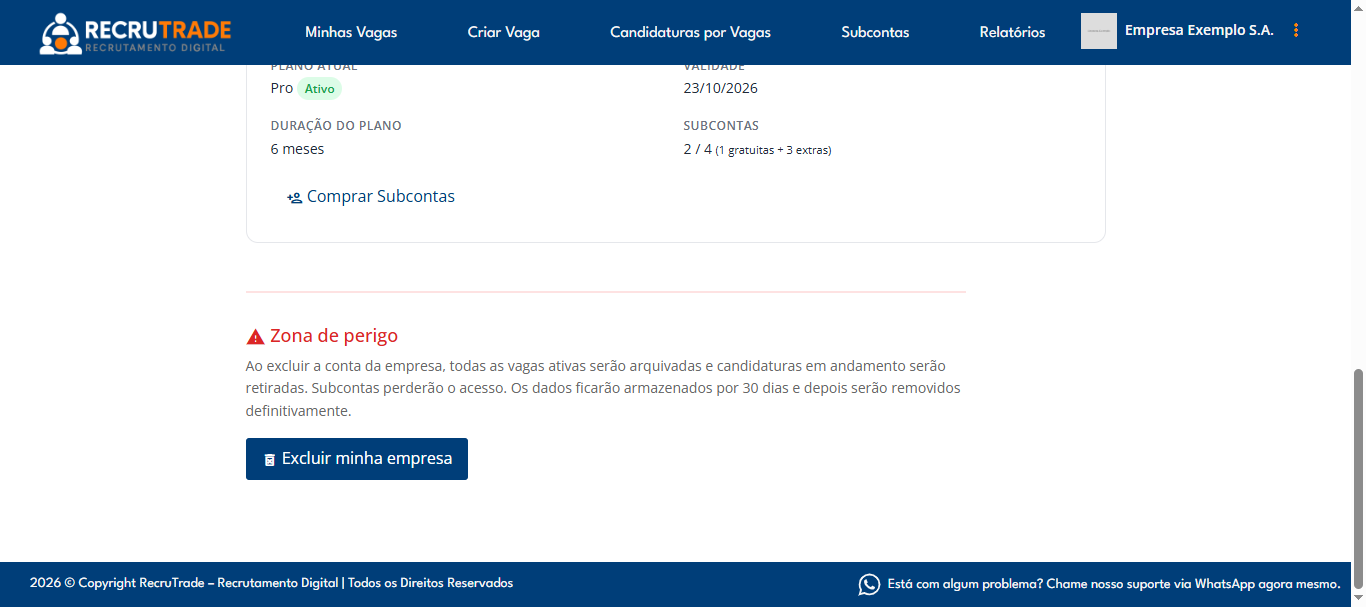
Na parte inferior da página de visualização do perfil, existe a “Zona de Perigo”, acessível apenas pelo dono da empresa.
5.1 Como excluir a empresa
-
Na página do perfil (
/perfil-empresa/), role até a seção “Zona de Perigo” -
Clique no botão vermelho “Excluir minha empresa”
-
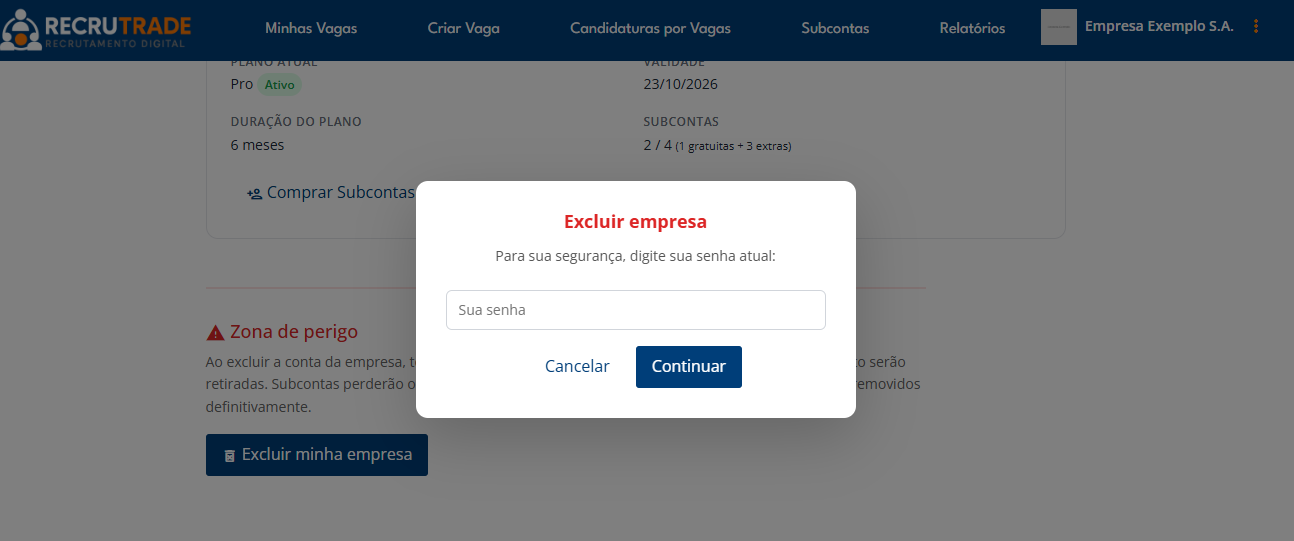
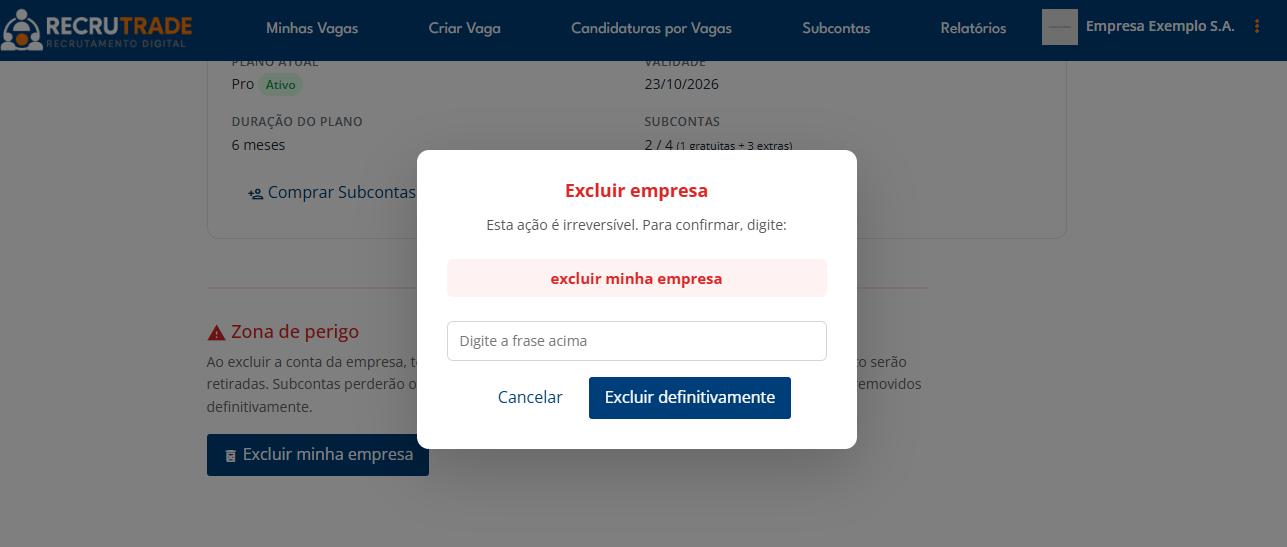
Um modal de confirmação será aberto com um processo em 2 etapas:
Etapa Ação necessária 1ª Digite sua senha atual para confirmar sua identidade 2ª Digite exatamente o texto: excluir minha empresa(em minúsculas) -
Após completar as duas etapas, a exclusão será processada
5.2 Consequências da exclusão
| Consequência | Detalhe |
|---|---|
| Vagas removidas | Todas as vagas publicadas pela empresa são removidas da plataforma |
| Candidaturas removidas | Todas as candidaturas recebidas nas vagas da empresa são removidas |
| Subcontas removidas | Todas as subcontas vinculadas à empresa perdem acesso |
| ⏳ Retenção de 30 dias | Os dados ficam retidos internamente por 30 dias após a exclusão |
| Exclusão permanente | Após o período de 30 dias, todos os dados são excluídos permanentemente e não podem ser recuperados |
Resumo Rápido
| Ação | Caminho | Quem pode |
|---|---|---|
| Visualizar perfil | /perfil-empresa/ |
Dono e Subcontas |
| Editar perfil | /perfil-empresa/?edit=1 |
Dono e Subcontas com permissão |
| Renovar/Contratar plano | Botão na seção “Plano & Assinatura” | Dono |
| Comprar subcontas extras | Botão na seção “Plano & Assinatura” | Dono |
| Excluir empresa | Zona de Perigo (fundo da página) | Somente o Dono |