
🏢 Cadastro de Empresa — Guia Completo
Módulo: Cadastro · Perfil: Empresa · Acesso:
/cadastro-empresa/
Antes de Começar
Antes de iniciar o cadastro da sua empresa na RecruTrade, certifique-se de que você tem tudo em mãos:
| Requisito | Detalhes |
|---|---|
| CNPJ válido | O sistema valida o CNPJ em tempo real. CNPJs inválidos ou incorretos serão rejeitados |
| Plano escolhido | Recomendamos visitar a página /planos/ antes e escolher o plano ideal para sua empresa |
| Dados do responsável | Nome completo, e-mail e WhatsApp da pessoa que administrará a conta |
| Logo da empresa (opcional) | Imagem nos formatos JPG, PNG ou WebP, com no máximo 2 MB |
Seleção de Plano (Banner Superior)
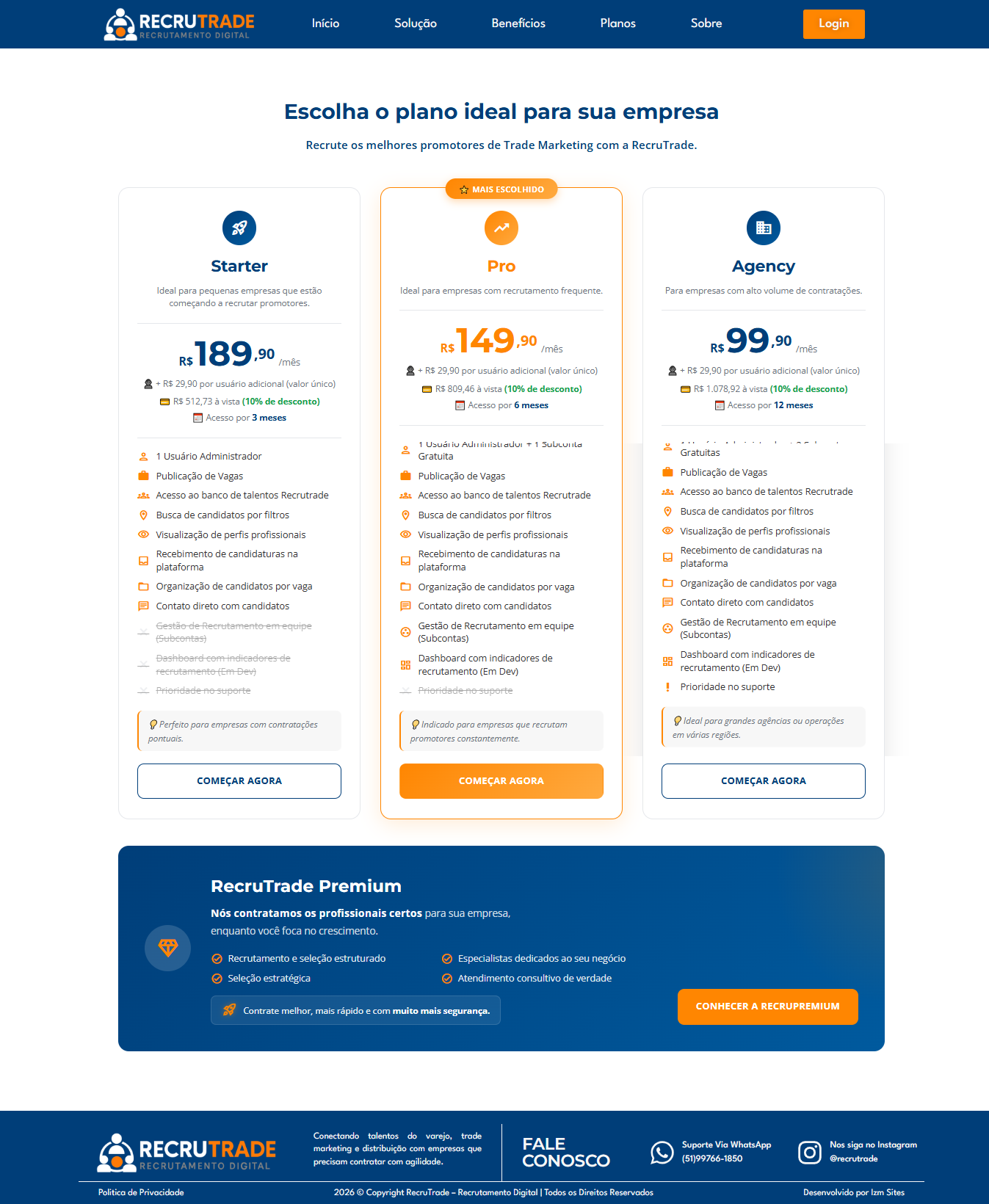
Antes de iniciar o wizard de cadastro, um banner fixo no topo da página exibe as informações do plano que você selecionou. Esse banner acompanha você durante todas as etapas.
O que aparece no banner:
| Informação | Descrição |
|---|---|
| Nome do plano | Ex.: Plano Profissional |
| Duração | Período de vigência do plano (mensal, trimestral, etc.) |
| Subcontas gratuitas | Quantidade de subcontas inclusas no plano |
| Link “Alterar plano” | Clique para voltar à página /planos/ e escolher outro plano |
| Subcontas extras | Campo para adicionar subcontas adicionais — cada uma custa R$ 29,90 (avulso) |
| Total calculado | Valor atualizado dinamicamente conforme as opções escolhidas |
Cálculo Dinâmico do Total
O banner calcula automaticamente o valor total com base nas suas escolhas:
- À vista (PIX/Boleto): aplica 10% de desconto sobre o valor total
- Parcelado (Cartão de Crédito): valor integral, dividido nas parcelas disponíveis
Como Funciona o Wizard de Cadastro
O cadastro é dividido em 3 etapas simples. Você avança clicando no botão “Próximo” ao final de cada etapa e pode voltar clicando em “Anterior” a qualquer momento.
┌─────────────┐     ┌──────────────────┐     ┌─────────────────┐
│  Etapa 1    │ ──▶ │    Etapa 2       │ ──▶ │    Etapa 3      │
│ Dados da    │     │  Perfil da       │     │  Dados de       │
│ Empresa     │     │  Empresa         │     │  Acesso         │
└─────────────┘ └──────────────────┘ └─────────────────┘Etapa 1 — Dados da Empresa
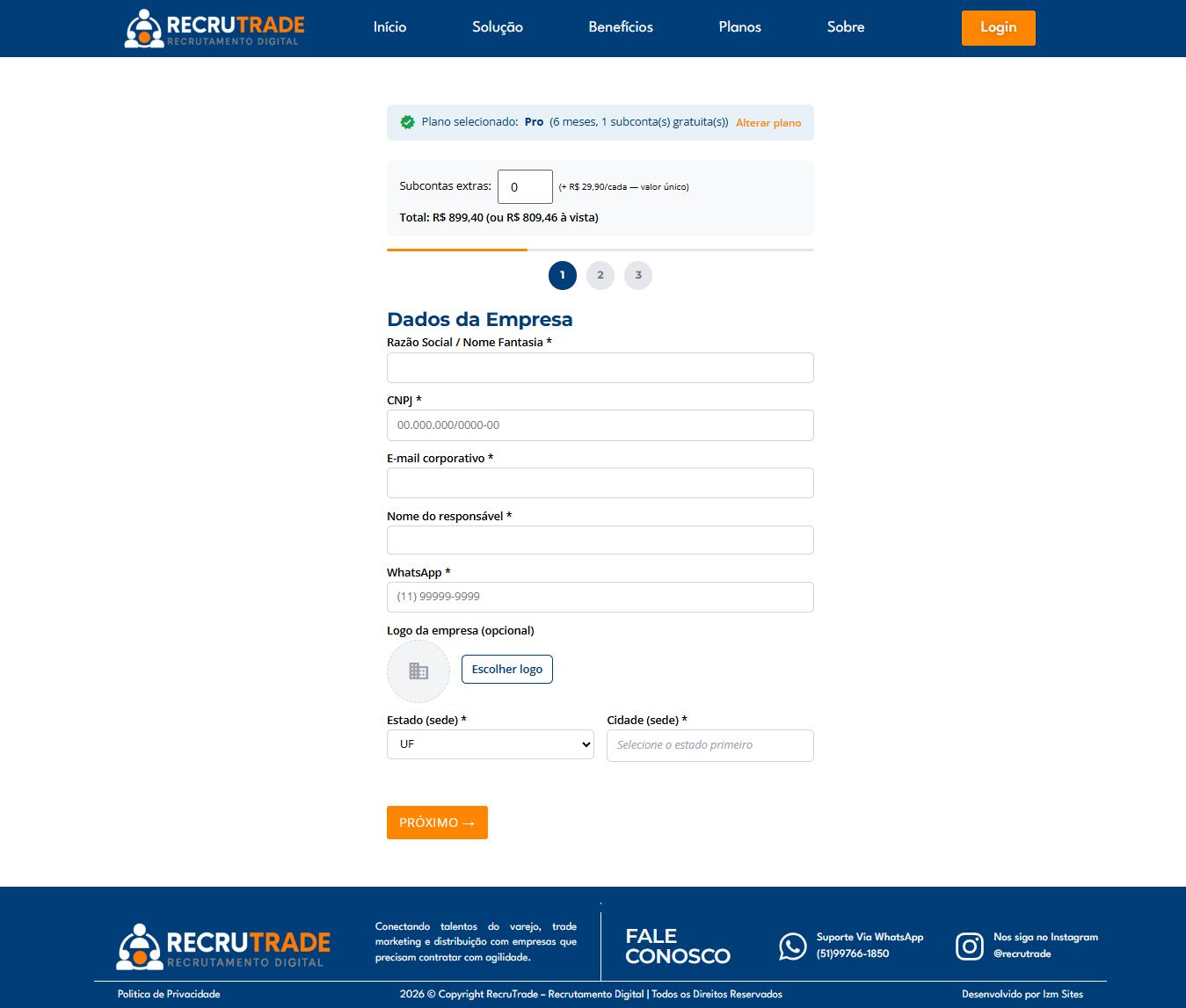
Nesta primeira etapa, você informa os dados cadastrais básicos da sua empresa.
Campos da Etapa 1
| # | Campo | Tipo | Obrigatório | Observações |
|---|---|---|---|---|
| 1 | Razão Social / Nome Fantasia | Texto | Sim | Nome oficial ou fantasia da empresa |
| 2 | CNPJ | Texto com máscara | Sim | Formato: 00.000.000/0000-00 — validado em tempo real |
| 3 | E-mail corporativo | Sim | E-mail principal da empresa (para comunicações) | |
| 4 | Nome do responsável | Texto | Sim | Nome completo de quem administrará a conta |
| 5 | Telefone com máscara | Sim | Número com DDD para contato direto | |
| 6 | Logo da empresa | Upload de imagem | Não | Formatos: JPG, PNG, WebP · Máx: 2 MB |
| 7 | Estado (sede) | Select (UF) | Sim | Selecione o estado onde fica a sede da empresa |
| 8 | Cidade (sede) | Select dinâmico | Sim | Carrega automaticamente as cidades do estado selecionado |
Passo a passo — Etapa 1
- Digite a Razão Social ou o Nome Fantasia da sua empresa
- Informe o CNPJ — o sistema formata automaticamente com pontos, barra e traço
- Aguarde a validação em tempo real ✅
- Preencha o e-mail corporativo — será usado para comunicações da plataforma
- Digite o nome completo do responsável pela conta
- Informe o WhatsApp com DDD (ex.:
11 99999-9999) - (Opcional) Faça upload da logo — clique na área de upload ou arraste o arquivo
- Selecione o Estado da sede da empresa
- Selecione a Cidade — as opções aparecem automaticamente após escolher o estado
- Clique em “Próximo” para avançar à Etapa 2
- O campo exibirá uma mensagem de erro em vermelho indicando que o CNPJ é inválido
- Você não conseguirá avançar para a próxima etapa até corrigir o número
- Verifique se digitou todos os 14 dígitos corretamente
- CNPJs com dígitos verificadores incorretos serão rejeitados
Etapa 2 — Perfil da Empresa
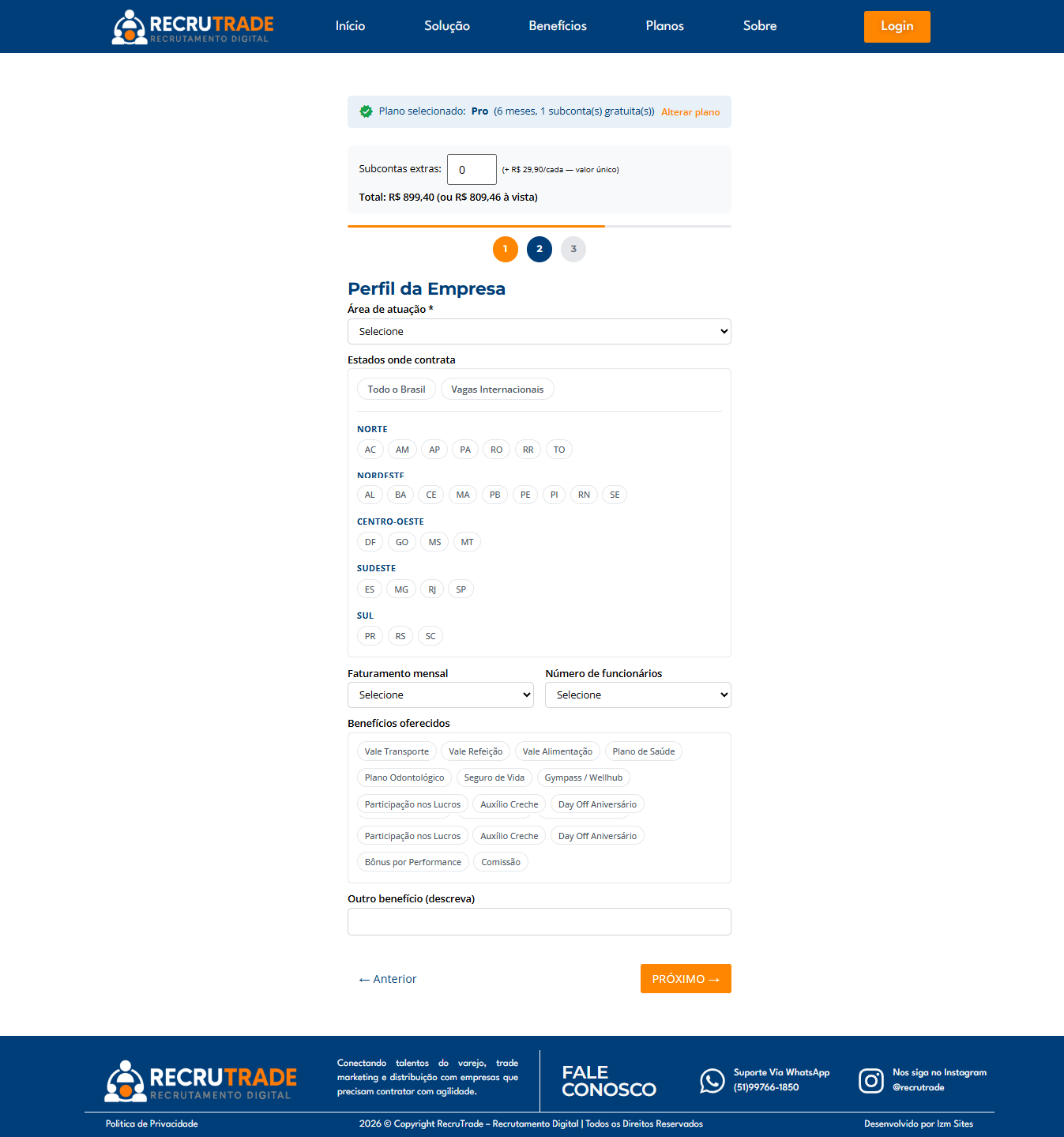
Nesta etapa, você detalha o perfil e a atuação da sua empresa. A maioria dos campos é opcional, mas preenchê-los ajuda a plataforma a oferecer uma experiência mais personalizada.
Campos da Etapa 2
| # | Campo | Tipo | Obrigatório | Observações |
|---|---|---|---|---|
| 1 | Área de atuação | Select | Sim | Opções: Agência de Trade, Indústria, Varejo, Outros |
| 2 | Estados onde contrata | Checkboxes agrupados por região | Não | Seleção por chips, organizados por região do Brasil |
| 3 | Faturamento mensal | Select | Não | Faixas: Até R$ 100k → Acima de R$ 10M |
| 4 | Número de funcionários | Select | Não | Faixas: 1–10 → Acima de 1.000 |
| 5 | Benefícios oferecidos | Checkboxes chips | Não | 12 opções disponíveis (veja lista abaixo) |
| 6 | Outro benefício | Texto livre | Não | Para benefícios não listados nas opções padrão |
Estados onde contrata — Seleção por Região
Os estados são agrupados por região geográfica em formato de chips clicáveis. Basta clicar nos estados desejados:
| Região | Estados |
|---|---|
| Norte | AC, AM, AP, PA, RO, RR, TO |
| Nordeste | AL, BA, CE, MA, PB, PE, PI, RN, SE |
| Centro-Oeste | DF, GO, MS, MT |
| Sudeste | ES, MG, RJ, SP |
| Sul | PR, RS, SC |
Benefícios Oferecidos — Opções Disponíveis
Selecione todos os benefícios que a sua empresa oferece aos funcionários:
| Benefício | Benefício |
|---|---|
| Vale Transporte (VT) | Vale Refeição (VR) |
| Vale Alimentação (VA) | Plano de Saúde |
| Plano Odontológico | Participação nos Lucros (PLR) |
| Auxílio Educação | Gympass / Wellhub |
| Auxílio Creche | Home Office |
| Auxílio Celular | Bônus por Desempenho |
Passo a passo — Etapa 2
- Selecione a área de atuação da sua empresa no dropdown
- (Opcional) Marque os estados onde a empresa costuma contratar — clique nos chips das regiões desejadas
- (Opcional) Escolha a faixa de faturamento mensal
- (Opcional) Selecione o número de funcionários
- (Opcional) Marque os benefícios que sua empresa oferece
- (Opcional) Se oferecer um benefício que não está na lista, digite no campo “Outro benefício”
- Clique em “Próximo” para avançar à Etapa 3
Etapa 3 — Dados de Acesso
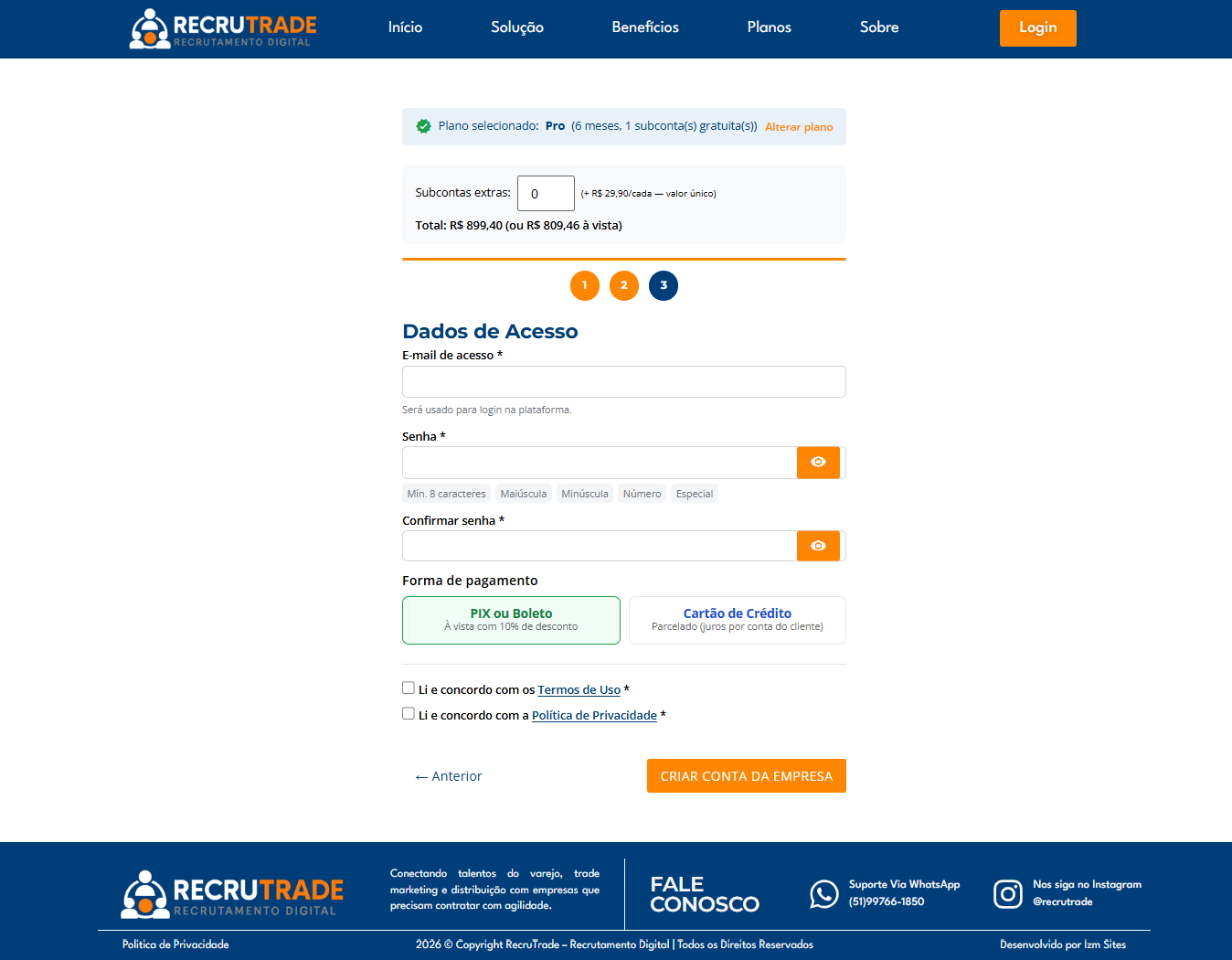
Esta é a etapa final! Aqui você define as credenciais de acesso e escolhe a forma de pagamento.
Campos da Etapa 3
| # | Campo | Tipo | Obrigatório | Observações |
|---|---|---|---|---|
| 1 | E-mail de acesso | Sim | Será usado para fazer login na plataforma | |
| 2 | Senha | Password | Sim | Requisitos de segurança obrigatórios (veja abaixo) |
| 3 | Confirmar senha | Password | Sim | Deve ser idêntica à senha digitada acima |
| 4 | Forma de pagamento | Radio cards | Sim | PIX/Boleto (10% desc.) ou Cartão de Crédito (parcelado) |
| 5 | Termos de Uso | Checkbox | Sim | Leitura e aceite obrigatórios |
| 6 | Política de Privacidade | Checkbox | Sim | Leitura e aceite obrigatórios |
Requisitos de Segurança da Senha
A senha deve atender a todos os critérios abaixo:
| Critério | Exemplo |
|---|---|
| Mínimo de 8 caracteres | Senh@123 ✅ · Abc1! ❌ |
| Pelo menos 1 letra maiúscula | S, A, B… |
| Pelo menos 1 letra minúscula | e, n, h… |
| Pelo menos 1 número | 1, 2, 3… |
| Pelo menos 1 caractere especial | @, #, !, $… |
Formas de Pagamento
Escolha entre duas modalidades, apresentadas em cards visuais lado a lado:
| Opção | Vantagem | Quando usar |
|---|---|---|
| PIX / Boleto | 10% de desconto no valor total | Se você quer economizar e pode pagar à vista |
| Cartão de Crédito | Parcelamento disponível | Se prefere dividir o valor em parcelas |
Passo a passo — Etapa 3
- Informe o e-mail de acesso — pode ser o mesmo e-mail corporativo ou um diferente
- Crie uma senha segura que atenda a todos os requisitos listados acima
- Confirme a senha digitando-a novamente no campo de confirmação
- Escolha a forma de pagamento clicando no card desejado:
- 🟢 PIX/Boleto → valor com 10% de desconto
- Cartão de Crédito → valor parcelado
- Leia e aceite os Termos de Uso — marque o checkbox ☑️
- Leia e aceite a Política de Privacidade — marque o checkbox ☑️
- Clique em “Finalizar Cadastro” 🎉
Após o Cadastro — O que Acontece?
Depois de clicar em “Finalizar Cadastro”, o sistema executa automaticamente os seguintes passos:
Fluxo pós-cadastro
Finalizar Cadastro
       │
       ▼
┌──────────────────┐
│ 1. Conta criada  │
│    automaticamente│
└──────┬───────────┘
       │
       ▼
┌──────────────────┐
│ 2. Auto-login    │
│    (você já está │
│    logado!)      │
└──────┬───────────┘
       │
       ▼
┌──────────────────┐
│ 3. Redirecionado │
│    para página   │
│    de pagamento  │
│    (Asaas)       │
└──────┬───────────┘
       │
       ▼
┌──────────────────┐
│ 4. Escolher      │
│    método:       │
│    PIX, Boleto   │
│    ou Cartão     │
└──────┬───────────┘
       │
       ▼
┌──────────────────┐
│ 5. Pagamento     │
│    confirmado ✅ │
└──────┬───────────┘
       │
       ▼
┌──────────────────┐
│ ✅ Plano ativado │
│ 📧 E-mail enviado│
│ 🔓 Painel livre  │
└──────────────────┘
Detalhamento de cada etapa:
- Conta criada automaticamente — O sistema registra sua empresa na plataforma
- Auto-login — Você é logado automaticamente, sem precisar inserir credenciais novamente
- Redirecionamento para pagamento — Você é levado à página de pagamento do Asaas (gateway de pagamento)
- Escolha do método de pagamento:
- 📱 PIX → Um QR Code é exibido para pagamento instantâneo
- Boleto → O boleto é gerado para pagamento em até 3 dias úteis
- Cartão de Crédito → Informe os dados do cartão para pagamento parcelado
- Após confirmação do pagamento:
- ✅ Seu plano é ativado imediatamente
- Um e-mail de confirmação é enviado para o endereço cadastrado
- O acesso ao painel da empresa é liberado com todas as funcionalidades do plano contratado
Erros Comuns e Como Resolver
CNPJ Inválido
| Problema | Solução |
|---|---|
| CNPJ com dígitos a mais ou a menos | Verifique se há exatamente 14 dígitos numéricos |
| Dígitos verificadores incorretos | Confira o CNPJ no site da Receita Federal |
| CNPJ de outra empresa | Certifique-se de usar o CNPJ da sua empresa |
| Erro de digitação | Revise cada número com atenção — o sistema valida em tempo real |
Senha Fraca
| Problema | Solução |
|---|---|
| Menos de 8 caracteres | Aumente o tamanho da senha |
| Sem letra maiúscula | Adicione pelo menos uma letra maiúscula (ex.: A, B, C) |
| Sem número | Inclua pelo menos um número (ex.: 1, 2, 3) |
| Sem caractere especial | Use ao menos um caractere como @, #, !, $ |
Senhas Não Coincidem
- O campo “Confirmar senha” deve ser idêntico ao campo “Senha”
- Verifique se o Caps Lock não está ativado acidentalmente
- Digite a senha novamente com cuidado em ambos os campos
Upload de Logo Falhou
| Problema | Solução |
|---|---|
| Arquivo muito grande | Reduza o tamanho para no máximo 2 MB |
| Formato incorreto | Use apenas JPG, PNG ou WebP |
| Arquivo corrompido | Tente salvar a imagem novamente e faça o upload |
Cidade Não Aparece
- Certifique-se de ter selecionado o Estado primeiro
- Aguarde o carregamento das cidades (pode levar alguns segundos)
- Se o problema persistir, selecione outro estado e depois volte ao estado desejado
Dicas para um Cadastro Perfeito
- Envie a logo da empresa — perfis com logo recebem mais atenção dos candidatos
- Preencha todos os campos opcionais — quanto mais completo, melhor o match com candidatos
- Marque todos os estados onde você contrata — isso amplia seu alcance na plataforma
- Liste todos os benefícios — candidatos filtram vagas por benefícios oferecidos
- Escolha PIX/Boleto se puder pagar à vista — são 10% de desconto no valor total!
Resumo Rápido do Fluxo
| Etapa | O que fazer | Tempo estimado |
|---|---|---|
| Pré-cadastro | Escolher plano em /planos/ |
2 minutos |
| Etapa 1 | Dados da Empresa (CNPJ, razão social, contato) | 3 minutos |
| Etapa 2 | Perfil da Empresa (atuação, benefícios) | 2 minutos |
| Etapa 3 | Dados de Acesso (senha, pagamento, termos) | 2 minutos |
| Pagamento | Finalizar pagamento no Asaas | 1–3 minutos |
| Total | ~10 minutos ⏱️ |
[!IMPORTANT]
Precisa de ajuda durante o cadastro? Entre em contato com o suporte da RecruTrade pelo chat da plataforma ou envie um e-mail para o suporte. Estamos prontos para ajudar! 🤝