
📋 Gestão de Candidaturas — Kanban de Seleção
Página:
/candidaturas-por-vagas/
Permissão necessária:view_applications
Perfil: Empresa
1. Visão Geral
O Kanban de Candidaturas é a funcionalidade central da plataforma para empresas. Ele permite gerenciar visualmente todo o processo seletivo, desde o recebimento de candidaturas até a contratação (ou recusa) de candidatos.
O sistema funciona como um quadro visual de colunas (estilo Kanban), onde cada coluna representa uma etapa do processo seletivo. Os candidatos são representados por cards que podem ser movidos entre as colunas conforme avançam no processo.
2. Guia do Fluxo de Seleção
Ao acessar a página, você encontrará o botão “Fluxo de Seleção” no topo. Ao clicar nele, um popover explicativo é exibido com o resumo de cada etapa do processo:
| Etapa | O que significa | O que fazer |
|---|---|---|
| 1️⃣ Enviadas / Selecionados | A candidatura foi recebida ou o candidato foi selecionado pela empresa | Avalie o perfil do candidato |
| 2️⃣ Chamados | O candidato foi contatado | Agende a entrevista com o candidato |
| 3️⃣ Em Entrevista | A entrevista está em andamento | Registre suas observações sobre o candidato |
| 4️⃣ Contratado | O candidato foi aprovado para a vaga! 🎉 | Finalize o processo de contratação |
- Não Contratado — O candidato participou do processo, mas não foi aprovado desta vez.
- Recusado — O candidato foi recusado logo no início (não passou da triagem).
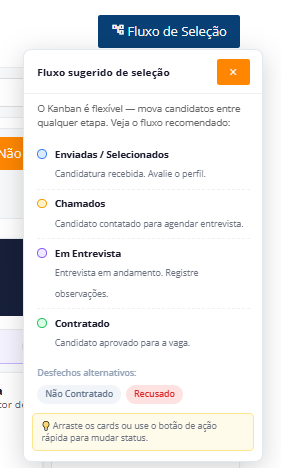
O fluxo completo pode ser visualizado assim:
flowchart LR
    A["Enviadas / Selecionados"] --> B["Chamados"]
    B --> C["Em Entrevista"]
    C --> D["✅ Contratado"]
    C --> E["❌ Não Contratado"]
    A --> F["❌ Recusado"]
    B --> D
    B --> E
3. Filtro por Vaga
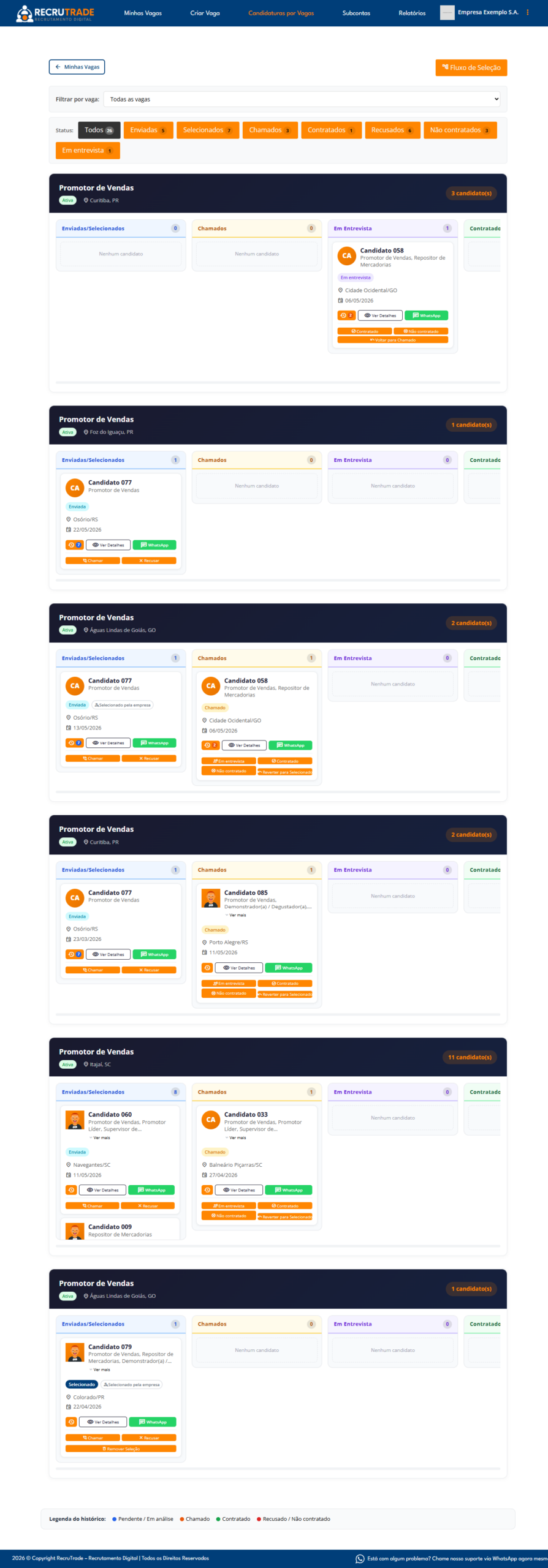
Se a sua empresa possui mais de uma vaga publicada, o sistema exibirá um campo de seleção (select) no topo do Kanban para que você escolha qual vaga deseja visualizar.
Como usar:
- Localize o campo de seleção de vaga na parte superior da página
- Clique no campo para abrir a lista de vagas disponíveis
- Selecione a vaga desejada
- O Kanban será atualizado automaticamente, exibindo apenas os candidatos daquela vaga
[!TIP]
Se você tem apenas uma vaga ativa, o filtro pode não aparecer — o sistema carrega automaticamente a única vaga disponível.
4. Filtro por Status (Pills)
Logo abaixo do filtro de vaga, você encontrará uma barra de pills (botões de filtro rápido) que permitem visualizar candidatos de um status específico sem precisar percorrer todas as colunas do Kanban.
Pills disponíveis:
| Pill | O que filtra |
|---|---|
| Todos | Exibe todos os candidatos |
| Enviadas | Apenas candidaturas recebidas |
| Selecionados | Apenas candidatos selecionados pela empresa |
| Chamados | Candidatos já contatados |
| Em Entrevista | Candidatos em fase de entrevista |
| Contratados | Candidatos aprovados |
| Recusados | Candidatos recusados |
| Não Contratados | Candidatos que não foram aprovados |
Detalhes importantes:
- Cada pill exibe um número (contagem) ao lado do texto, indicando quantos candidatos estão naquele status
- Ao clicar em uma pill, o Kanban filtra instantaneamente para exibir apenas os cards do status selecionado
- Para voltar à visualização completa, clique na pill “Todos”
5. Colunas do Kanban
O quadro Kanban é organizado em 6 colunas, cada uma representando uma etapa do processo seletivo. Cada coluna possui uma cor característica para facilitar a identificação visual:
| Coluna | Status interno | Cor | Significado |
|---|---|---|---|
| Enviadas / Selecionados | sent, selected |
Azul | Candidaturas recebidas e candidatos pré-selecionados pela empresa |
| Chamados | called |
Laranja | Candidatos que já foram contatados pela empresa |
| Em Entrevista | interviewing |
Roxo | Candidatos em fase de entrevista |
| Contratados | hired |
Verde | Candidatos aprovados e contratados |
| Não Contratados | not_hired |
⬜ Cinza | Candidatos que passaram pelo processo mas não foram aprovados |
| Recusados | rejected |
Vermelho | Candidatos recusados na triagem inicial |
6. Cards de Candidatura
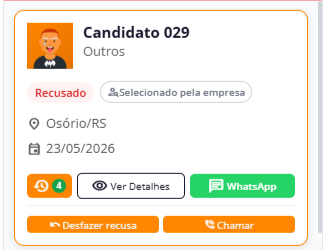
Cada candidato é representado por um card dentro da coluna correspondente ao seu status atual. Os cards são ricos em informações e oferecem acesso rápido às principais ações.
Informações exibidas em cada card:
| Elemento | Descrição |
|---|---|
| Avatar | Foto do candidato ou suas iniciais (quando não há foto) |
| Nome do candidato | Nome completo do candidato |
| Cargo desejado | O cargo para o qual o candidato se candidatou |
| Badge de status | Indicador visual do status atual (com a cor correspondente) |
| Badge “Selecionado pela empresa” | Exibido quando o candidato foi vinculado/selecionado diretamente pela empresa |
| Localização | Cidade/estado do candidato |
| Data de candidatura | Quando o candidato se inscreveu na vaga |
| Botão de Histórico | Botão colorido com contagem de anotações no histórico |
| Botão “Ver Detalhes” | Abre o modal com o perfil completo do candidato |
| Botão WhatsApp | Abre conversa no WhatsApp (visível se a empresa tem permissão e o candidato informou telefone) |
| Botões de ação | Ações disponíveis para mover o candidato entre etapas (variam conforme a coluna) |
7. Ações de Status por Coluna
Cada coluna oferece um conjunto diferente de botões de ação nos cards. Esses botões permitem mover o candidato para a próxima etapa (ou retornar a uma etapa anterior).
7.1 Coluna: Enviadas / Selecionados
Quando o candidato está nesta coluna, você pode:
| Ação | Ícone | Resultado |
|---|---|---|
| Chamar | Move o candidato para a coluna Chamados | |
| Recusar | Move o candidato para a coluna Recusados | |
| Remover Seleção | Remove o vínculo de seleção feito pela empresa (disponível apenas se o candidato foi selecionado/vinculado pela empresa) |
7.2 Coluna: Chamados
Quando o candidato já foi contatado:
| Ação | Ícone | Resultado |
|---|---|---|
| Em Entrevista | Move o candidato para a coluna Em Entrevista | |
| Contratado | Move diretamente para a coluna Contratados | |
| Não Contratado | Move para a coluna Não Contratados | |
| Reverter para Selecionado | ↩️ | Retorna o candidato à coluna Enviadas/Selecionados |
7.3 Coluna: Em Entrevista
Durante a fase de entrevistas:
| Ação | Ícone | Resultado |
|---|---|---|
| Contratado | Move o candidato para a coluna Contratados 🎉 | |
| Não Contratado | Move para a coluna Não Contratados | |
| Voltar para Chamado | ↩️ | Retorna o candidato à coluna Chamados |
7.4 Coluna: Recusados
Mesmo após recusar um candidato, é possível reconsiderar:
| Ação | Ícone | Resultado |
|---|---|---|
| Desfazer Recusa | ↩️ | Retorna o candidato à coluna Enviadas/Selecionados |
| Chamar | Move o candidato diretamente para a coluna Chamados |
7.5 Colunas: Contratados / Não Contratados
Nas colunas finais do processo:
| Ação | Ícone | Resultado |
|---|---|---|
| Reverter | ↩️ | Retorna o candidato à etapa anterior do processo |
8. Modal de Perfil do Candidato
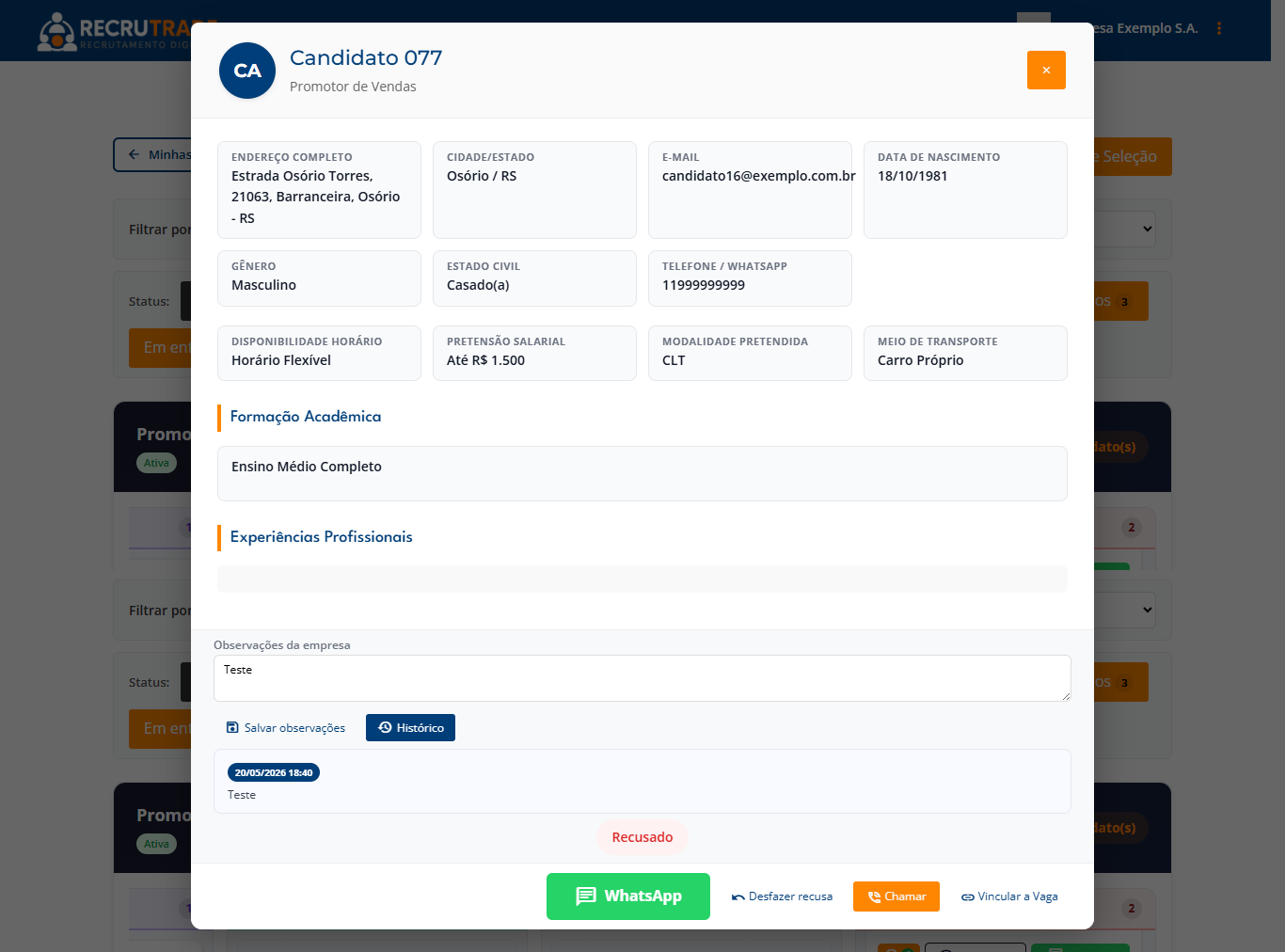
Ao clicar no botão “Ver Detalhes” em qualquer card, um modal (janela sobreposta) será aberto com informações completas do candidato.
O modal inclui:
- Todas as informações do perfil do candidato (dados pessoais, experiência, formação, etc.)
- Informações específicas da candidatura
Observações da Empresa (recurso exclusivo)
Dentro do modal, há uma seção especial para observações internas da empresa:
- Campo de texto (textarea) — Escreva anotações, impressões e observações sobre o candidato
- Botão “Salvar Observações” — Clique para salvar suas anotações
- Toggle “Histórico” — Ative para visualizar o histórico completo de notas já registradas
Como usar as observações:
- Abra o modal clicando em “Ver Detalhes” no card do candidato
- Role até a seção de Observações da Empresa
- Digite suas anotações no campo de texto
- Clique em “Salvar Observações” para registrar
- Para consultar anotações anteriores, ative o toggle “Histórico”
9. Contato via WhatsApp
O Kanban oferece integração com o WhatsApp para facilitar o contato direto com os candidatos.
Pré-requisitos:
- A empresa deve possuir permissão para usar o recurso de WhatsApp
- O candidato deve ter informado um número de telefone no seu perfil
Como funciona:
- Localize o botão do WhatsApp (ícone verde) no card do candidato
- Clique no botão
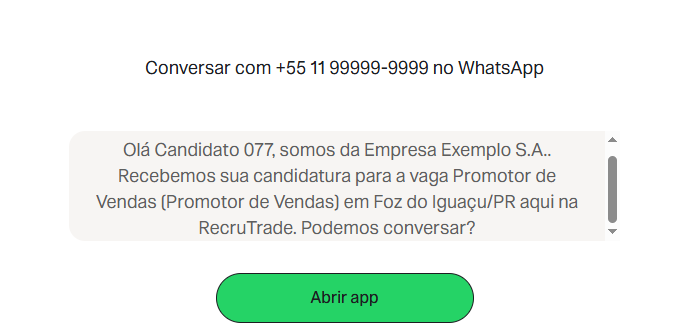
- O WhatsApp Web será aberto em uma nova aba do navegador
- Uma mensagem pré-preenchida será carregada automaticamente, pronta para envio
Template da mensagem:
A mensagem é gerada automaticamente usando um template configurado pelo administrador da plataforma. O template pode incluir as seguintes variáveis dinâmicas:
| Variável | O que insere |
|---|---|
{candidate_name} |
Nome do candidato |
{company_name} |
Nome da empresa |
{job_role} |
Cargo/função da vaga |
{job_name} |
Nome/título da vaga |
{job_city} |
Cidade da vaga |
{job_state} |
Estado da vaga |
10. Drag and Drop (Arrastar e Soltar)
Além dos botões de ação, o Kanban suporta arrastar e soltar para mover candidatos entre as colunas de forma rápida e intuitiva.
Como usar:
- Clique e segure em um card de candidato
- Arraste o card até a coluna de destino desejada
- Solte o card na nova coluna
- O status será atualizado automaticamente ✅
Comportamento:
- O card se moverá visualmente para a nova coluna
- O status do candidato será atualizado no sistema em tempo real
- Uma notificação por e-mail será enviada ao candidato informando sobre a mudança de status
11. Notificações Enviadas ao Candidato
O sistema envia notificações automáticas por e-mail ao candidato em determinadas mudanças de status. Isso mantém o candidato informado sobre o andamento do processo seletivo.
Notificações automáticas:
| Evento | Notificação | Condição |
|---|---|---|
| Candidato chamado | E-mail enviado | Sempre |
| Candidato contratado | E-mail enviado | Sempre |
| Candidato recusado | E-mail enviado | Apenas se habilitado nas configurações |
| Candidato não contratado | E-mail enviado | Apenas se habilitado nas configurações |
12. Resumo do Fluxo de Trabalho Recomendado
Para aproveitar ao máximo o Kanban, siga este fluxo de trabalho:
flowchart TD
    A["📥 Candidatura recebida"] --> B{"Perfil adequado?"}
    B -->|Sim| C["📞 Chamar candidato"]
    B -->|Não| D["❌ Recusar"]
    C --> E["🟣 Agendar entrevista"]
    E --> F{"Entrevista positiva?"}
    F -->|Sim| G["✅ Contratar"]
    F -->|Não| H["❌ Não contratar"]
    D -.->|Reconsiderar| C
    H -.->|Reavaliar| E
Passo a passo:
- Acesse a página de Candidaturas por Vagas
- Selecione a vaga que deseja gerenciar (se houver mais de uma)
- Analise os cards na coluna “Enviadas/Selecionados”
- Abra o perfil (botão “Ver Detalhes”) dos candidatos que chamarem sua atenção
- Registre observações no modal para lembrar depois
- Mova os candidatos aprovados na triagem para “Chamados”
- Recuse os candidatos que não se encaixam no perfil
- Contate via WhatsApp os candidatos chamados para agendar entrevistas
- Mova para “Em Entrevista” após confirmar a entrevista
- Após a entrevista, mova para “Contratado” ou “Não Contratado”
- Consulte o histórico de observações a qualquer momento para revisitar anotações
13. Perguntas Frequentes
P: Posso mover um candidato de volta para uma etapa anterior?
R: Sim! Todas as colunas possuem um botão de reverter (↩️) que permite retornar o candidato à etapa anterior. Além disso, candidatos recusados podem ser chamados diretamente.
P: O candidato sabe quando eu mudo o status dele?
R: Depende do status. Para “Chamado” e “Contratado”, o candidato sempre recebe e-mail. Para “Recusado” e “Não Contratado”, o envio de e-mail depende das configurações do administrador.
P: As observações que eu registro são visíveis para o candidato?
R: Não. As observações da empresa são 100% internas e confidenciais. Somente usuários da empresa com acesso ao Kanban podem visualizá-las.
P: Posso gerenciar candidaturas de várias vagas ao mesmo tempo?
R: O Kanban exibe uma vaga por vez. Use o filtro de vaga no topo da página para alternar entre diferentes vagas.
P: O que acontece se eu arrastar um card para a coluna errada?
R: Use o botão reverter (↩️) disponível na coluna de destino para desfazer a ação. Lembre-se de que o candidato pode já ter recebido uma notificação por e-mail.
P: Preciso de alguma permissão especial para usar o Kanban?
R: Sim, você precisa ter a permissão view_applications atribuída ao seu perfil de usuário.