
📋 Gestão de Vagas — Painel da Empresa
/minhas-vagas/ · Permissões necessárias: variam por ação (detalhadas abaixo)1. Visão Geral
A área Minhas Vagas é o centro de controle da empresa para gerenciar todas as oportunidades de trabalho publicadas na plataforma RecruTrade. Nesta página você pode:
| Ação | Descrição |
|---|---|
| Criar | Publicar novas vagas para atrair candidatos |
| Editar | Alterar informações de vagas existentes |
| Clonar | Duplicar uma vaga para reaproveitar dados |
| Arquivar | Encerrar uma vaga permanentemente |
2. Lista de Vagas
Ao acessar /minhas-vagas/, você verá a lista completa de todas as vagas da empresa, com filtros e ações rápidas.
2.1 Filtros por Status (Abas)
No topo da lista, há abas de navegação que permitem filtrar as vagas pelo status atual:
| Aba | O que mostra | Quando usar |
|---|---|---|
| Todas | Exibe todas as vagas, independente do status | Visão geral completa |
| Ativas | Vagas publicadas e visíveis aos candidatos | Ver o que está no ar |
| Rascunhos | Vagas salvas mas não publicadas | Retomar vagas em progresso |
| Fechadas | Vagas que foram encerradas | Consultar histórico recente |
| Arquivadas | Vagas arquivadas permanentemente | Consultar histórico antigo |
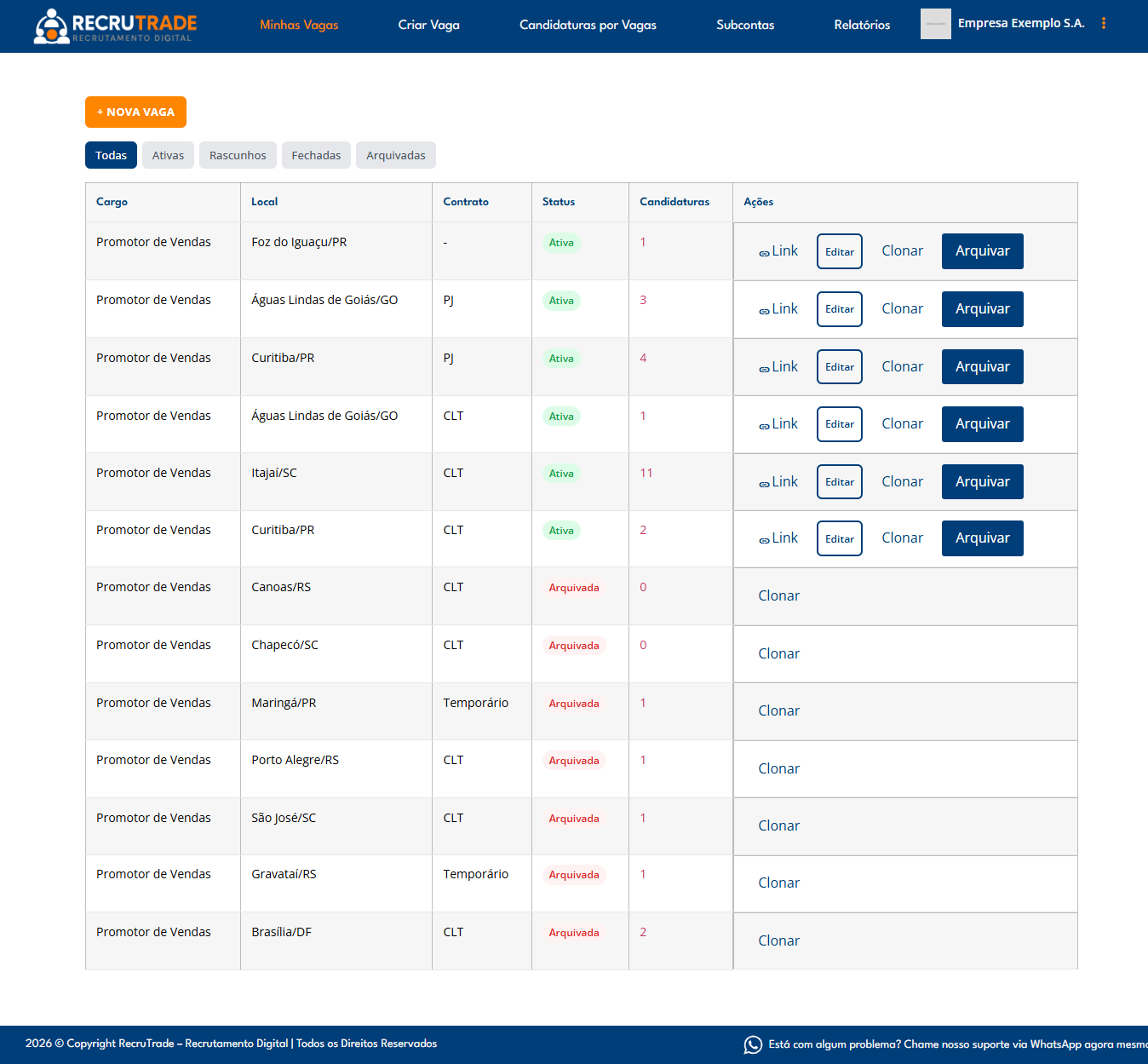
2.2 Tabela de Vagas
A tabela principal exibe as seguintes informações para cada vaga:
| Coluna | Conteúdo | Exemplo |
|---|---|---|
| Cargo | Nome do cargo da vaga | Auxiliar de Limpeza |
| Local | Cidade e Estado | São Paulo/SP |
| Contrato | Tipo de contratação | CLT, PJ, Temporário |
| Status | Badge colorido indicando o status atual | Ativa |
| Candidaturas | Número de candidaturas recebidas (clicável) | 12 candidaturas |
| Ações | Botões de ação rápida | ✏️ 📋 🗃️ |
Cores dos Badges de Status
| Status | Cor | Significado |
|---|---|---|
| Rascunho | Cinza | Vaga salva, mas não visível aos candidatos |
| Ativa | Verde | Vaga publicada e visível aos candidatos |
| Fechada | Amarelo | Vaga encerrada, não recebe novas candidaturas |
| Arquivada | Vermelho | Vaga arquivada permanentemente |
2.3 Ações por Vaga
Cada vaga possui botões de ação na última coluna da tabela:
| Botão | Ícone | Ação | Permissão Necessária | Disponível em |
|---|---|---|---|---|
| Copiar Link | Copia o link público da vaga para a área de transferência | — | Somente vagas Ativas | |
| Editar | Abre o formulário de edição da vaga | edit_job |
Todas (exceto Arquivadas) | |
| Clonar | Cria uma cópia da vaga como Rascunho | clone_job |
Todas | |
| Arquivar | Arquiva a vaga permanentemente | delete_job |
Ativas e Fechadas |
3. Criar Nova Vaga
Página:
/criar-vaga/· Permissão necessária:create_job
Como acessar
- Acesse a página Minhas Vagas (
/minhas-vagas/) - Clique no botão “+ Nova Vaga” no topo da página
- Você será redirecionado para o formulário de criação
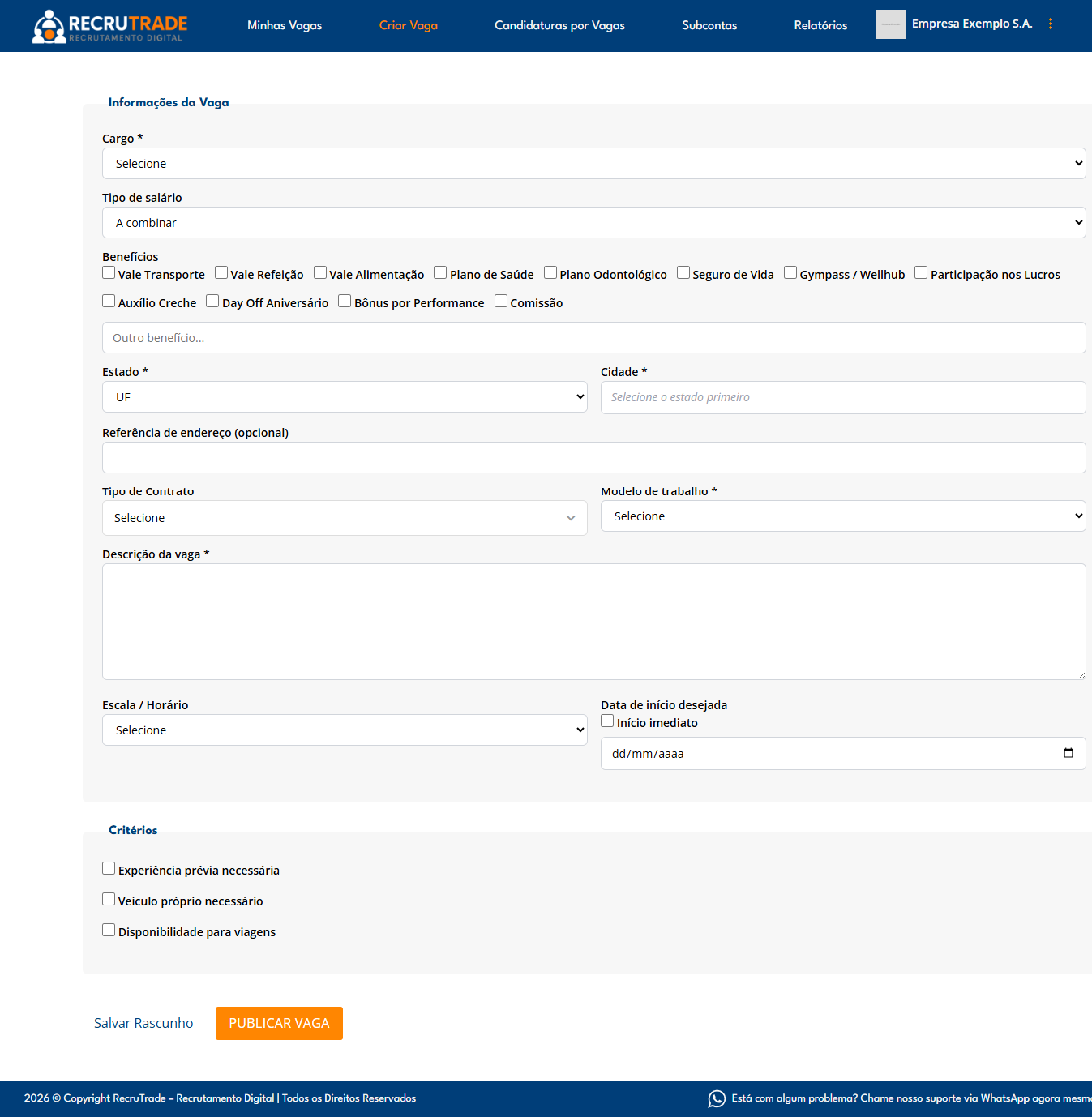
3.1 Fieldset 1 — Informações da Vaga
Preencha os dados principais da oportunidade:
| Campo | Tipo | Obrigatório | Observações |
|---|---|---|---|
| Cargo | Select (20 opções + “Outros”) | Sim | Se selecionar “Outros”, um campo de texto aparece para digitar o nome personalizado do cargo |
| Tipo de salário | Select | Não | A combinar → nenhum campo extra · Fixo → campo para informar o valor · Faixa → campos para valor mínimo e máximo |
| Benefícios | Checkboxes (12 opções + “Outro”) | Não | VT, VR, VA, Plano de Saúde, Plano Odontológico, Seguro de Vida, entre outros |
| Estado | Select (UFs do Brasil) | Sim | Lista com todas as 27 unidades federativas |
| Cidade | Select dinâmico | Sim | Carrega automaticamente as cidades do estado selecionado |
| Referência de endereço | Texto livre | Não | Dica de localização (ex.: “Próximo ao Metrô Vila Mariana”) |
| Tipo de Contrato | Multi-select dropdown | Não | Opções: CLT, Temporário, Freelancer, Estágio, PJ |
| Modelo de trabalho | Select | Sim | Presencial, Híbrido ou Remoto |
| Descrição da vaga | Textarea | Sim | Texto livre detalhando a vaga, responsabilidades, etc. |
| Escala / Horário | Select + campo “outro” | Não | Seg-Sex Comercial, 12×36, 6×1, Escala variável, Outro (campo livre) |
| Início imediato | Checkbox | Não | Se marcado, o campo de data de início é ocultado |
| Data de início desejada | Seletor de data | Não | Visível somente quando “Início imediato” não está marcado |
3.2 Fieldset 2 — Critérios
Defina os requisitos e critérios para a vaga:
| Campo | Tipo | Obrigatório | Observações |
|---|---|---|---|
| Experiência prévia necessária | Checkbox | Não | Se marcado, exibe o campo de detalhes abaixo |
| Detalhes da experiência | Texto livre | Não | Campo condicional — aparece somente se o checkbox acima estiver marcado. Descreva a experiência necessária |
| Veículo próprio necessário | Checkbox | Não | Se marcado, exibe os tipos de veículo abaixo |
| Tipo de veículo | Checkboxes | Não | Campo condicional — Carro, Moto, Van, Caminhão, etc. |
| Disponibilidade para viagens | Checkbox | Não | Se marcado, exibe o campo de detalhes abaixo |
| Detalhes de viagem | Texto livre | Não | Campo condicional — frequência, destinos, duração, etc. |
3.3 Botões de Ação do Formulário
Ao final do formulário, você encontra dois botões:
| Botão | Ação | Status da Vaga |
|---|---|---|
| 💾 Salvar Rascunho | Salva a vaga sem publicar — ela fica invisível para candidatos | Rascunho |
| 🚀 Publicar Vaga | Publica a vaga — ela fica visível para todos os candidatos | Ativa |
4. Editar Vaga
Permissão necessária:
edit_job
Passo a passo
- Na lista de vagas, localize a vaga desejada
- Clique no botão Editar ✏️ na coluna de ações
- O formulário de edição será aberto com todos os campos pré-preenchidos
- Faça as alterações necessárias
- Clique em “Atualizar Vaga” para salvar
5. Clonar Vaga
Permissão necessária:
clone_job
A clonagem permite duplicar uma vaga existente, economizando tempo ao criar oportunidades semelhantes.
Passo a passo
- Na lista de vagas, localize a vaga que deseja duplicar
- Clique no botão Clonar 📋 na coluna de ações
- Uma cópia idêntica da vaga é criada automaticamente com status 🔘 Rascunho
- A vaga clonada aparecerá na aba Rascunhos
- Abra a vaga clonada, faça os ajustes necessários e publique quando desejar
6. Arquivar Vaga
Permissão necessária:
delete_job
O arquivamento encerra uma vaga permanentemente. Use quando a posição já foi preenchida ou não é mais necessária.
Passo a passo
- Na lista de vagas, localize a vaga que deseja arquivar
- Clique no botão Arquivar 🗃️ na coluna de ações
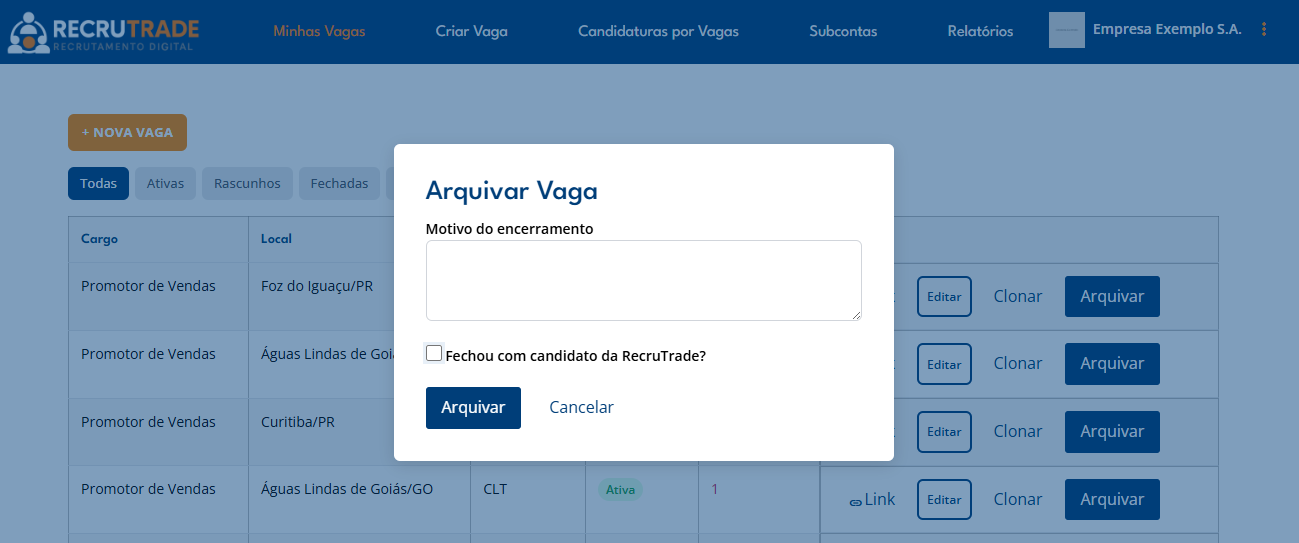
- Um modal de confirmação será exibido, solicitando:
| Campo do Modal | Descrição |
|---|---|
| Motivo do encerramento | Campo de texto para informar por que a vaga está sendo arquivada |
| “Fechou com candidato da RecruTrade?” | Checkbox para indicar se a contratação foi feita pela plataforma |
- Preencha as informações e clique em Confirmar
- A vaga terá seu status alterado para 🔴 Arquivada
7. Resumo Rápido — Fluxo de Vida de uma Vaga
stateDiagram-v2
    [*] --> Rascunho: Salvar Rascunho
    [*] --> Ativa: Publicar Vaga
    Rascunho --> Ativa: Publicar
    Ativa --> Fechada: Fechar
    Ativa --> Arquivada: Arquivar
    Fechada --> Arquivada: Arquivar
Arquivada --> [*]| Status | Visível para candidatos? | Recebe candidaturas? | Pode editar? | Pode arquivar? |
|---|---|---|---|---|
| Rascunho | Não | Não | Sim | Não |
| Ativa | Sim | Sim | Sim | Sim |
| Fechada | Não | Não | Sim | Sim |
| Arquivada | Não | Não | Não | — |
8. Permissões Necessárias — Resumo
| Ação | Permissão | Observação |
|---|---|---|
| Ver lista de vagas | — | Todos os membros da empresa |
| Criar nova vaga | create_job |
Botão “+ Nova Vaga” |
| Editar vaga | edit_job |
Botão ✏️ Editar |
| Clonar vaga | clone_job |
Botão 📋 Clonar |
| Arquivar vaga | delete_job |
Botão 🗃️ Arquivar |