
👤 Meu Perfil — Candidato
Neste capítulo, você vai aprender a visualizar, editar e gerenciar o seu perfil de candidato na plataforma RecruTrade. Um perfil completo e atualizado é essencial para aumentar suas chances de ser encontrado por recrutadores!
1. Visualizar Perfil
| Acesso | Menu lateral → Meu Perfil |
| Página | /meu-perfil/ |
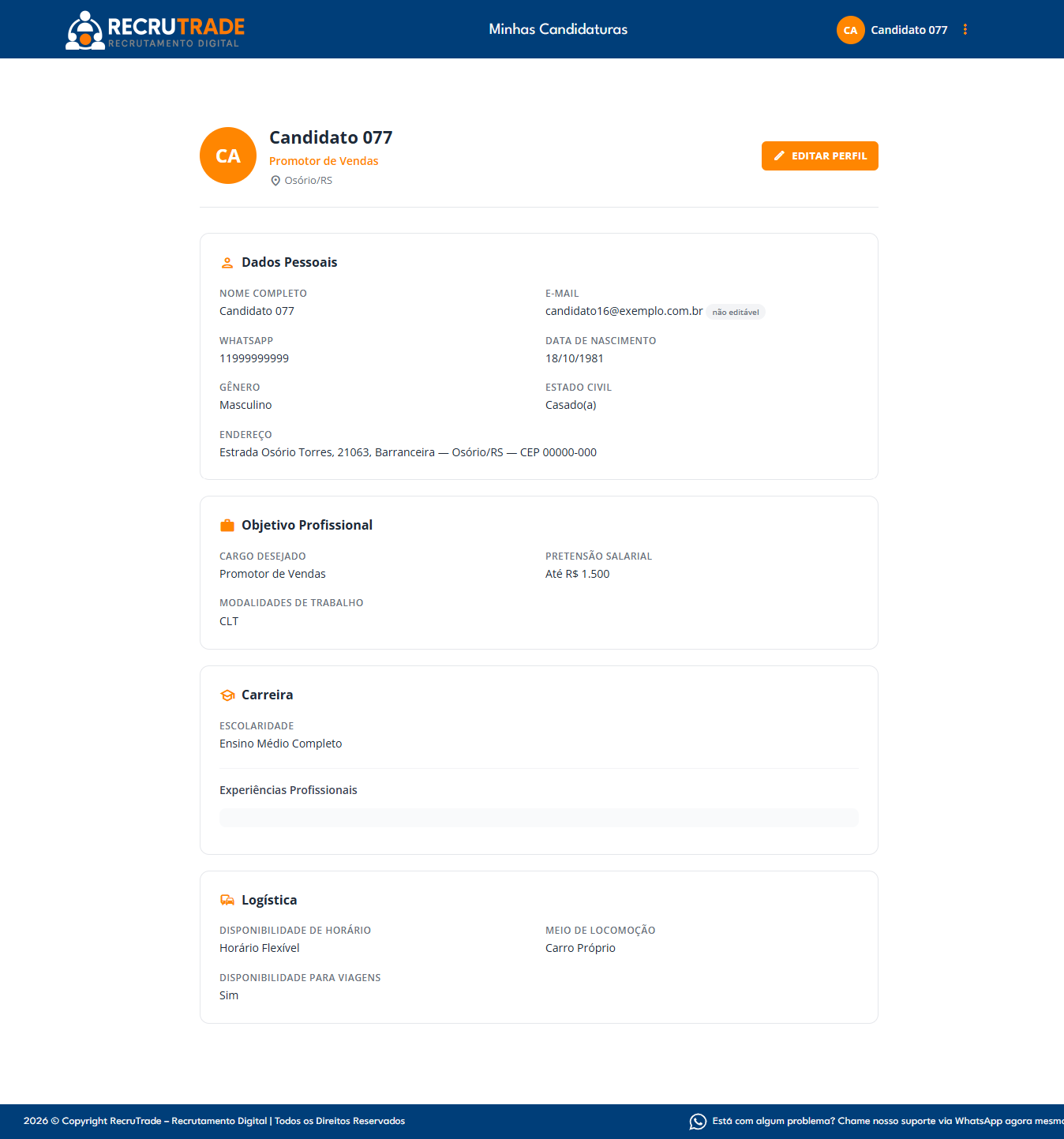
Ao acessar o seu perfil, todas as suas informações são exibidas em modo leitura (somente visualização). Veja abaixo o que cada seção apresenta.
1.1 Cabeçalho do Perfil
No topo da página, você encontra um resumo visual com:
| Elemento | Descrição |
|---|---|
| Foto de perfil | Sua foto cadastrada ou as iniciais do seu nome (caso não tenha foto) |
| Nome completo | Seu nome como cadastrado na plataforma |
| Cargos desejados | Lista dos cargos que você selecionou como objetivo profissional |
| Localização | Cidade e estado informados no seu endereço |
| Botão “Editar Perfil” | Abre o formulário de edição para atualizar suas informações |
1.2 Seções do Perfil
Logo abaixo do cabeçalho, o perfil é dividido em 4 seções organizadas:
Seção 1 — Dados Pessoais
Exibe suas informações pessoais básicas:
- Nome completo
- E-mail (não editável — é o e-mail usado no cadastro)
- Data de Nascimento
- Gênero
- Estado Civil
- Endereço completo (CEP, rua, número, bairro, cidade, estado)
Seção 2 — Objetivo Profissional
Mostra seus objetivos de carreira na plataforma:
- Cargos desejados — os cargos que você gostaria de ocupar
- Pretensão salarial — faixa salarial desejada
- Modalidades de trabalho — presencial, remoto, híbrido, etc.
Seção 3 — Carreira
Apresenta sua formação e experiência profissional:
- Escolaridade — nível de formação acadêmica
- Cursos complementares — cursos extras, certificações, etc.
- Experiências profissionais — cada experiência inclui:
- Nome da empresa
- Período (data de início e término)
- Atividades desempenhadas
Seção 4 — Logística
Informações sobre sua disponibilidade e mobilidade:
- Disponibilidade de horário — turnos e horários em que pode trabalhar
- Meios de locomoção — como você se desloca (carro, ônibus, moto, etc.)
- Disponibilidade para viagens — se pode ou não viajar a trabalho
2. Editar Perfil
| Acesso | Botão “Editar Perfil” no cabeçalho do perfil |
| URL direta | /meu-perfil/?edit=1 |
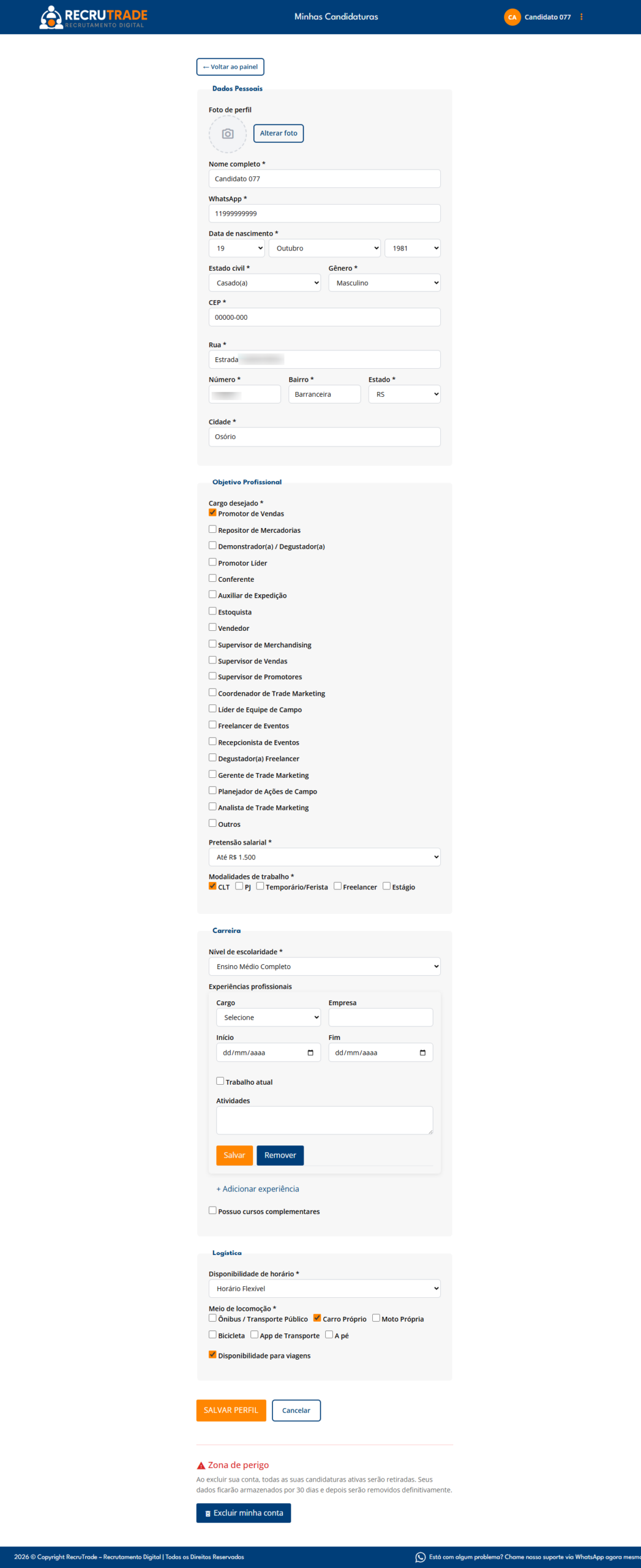
Ao clicar em “Editar Perfil”, a página muda para o modo de edição, exibindo um formulário completo organizado em fieldsets (seções com campos editáveis).
2.1 Fieldset 1 — Dados Pessoais
Nesta seção, você pode atualizar suas informações pessoais:
| Campo | Descrição |
|---|---|
| Foto de perfil | Clique em “Alterar foto” para enviar uma nova imagem. Um preview será exibido antes de salvar |
| Nome completo | Seu nome como aparecerá para recrutadores |
| Número de contato com DDD | |
| Data de nascimento | Sua data de nascimento |
| Estado civil | Solteiro(a), casado(a), etc. |
| Gênero | Masculino, feminino, outro, prefiro não informar |
| CEP | Ao preencher, rua, bairro, estado e cidade são preenchidos automaticamente |
| Rua | Logradouro do seu endereço |
| Número | Número da residência |
| Bairro | Bairro do seu endereço |
| Estado | Unidade federativa |
| Cidade | Cidade de residência |
2.2 Fieldset 2 — Objetivo Profissional
Defina seus objetivos de carreira:
| Campo | Descrição |
|---|---|
| Cargos desejados | Lista de cargos disponíveis em formato de checkboxes. Os cargos que você já selecionou anteriormente aparecem pré-marcados ✅ |
| Pretensão salarial | Faixa salarial que você deseja receber |
| Modalidades de trabalho | Selecione as modalidades aceitas (presencial, remoto, híbrido, etc.) |
2.3 Fieldset 3 — Carreira
Gerencie sua formação e experiências:
| Campo | Descrição |
|---|---|
| Escolaridade | Selecione seu nível de formação acadêmica |
| Experiências profissionais | Você pode adicionar, editar e remover experiências. Cada experiência contém empresa, período e atividades |
| Cursos complementares | Informe cursos extras, certificações e qualificações adicionais |
2.4 Fieldset 4 — Logística
Informe sua disponibilidade e mobilidade:
| Campo | Descrição |
|---|---|
| ⏰ Disponibilidade de horário | Turnos e horários em que você pode trabalhar |
| Meios de locomoção | Como você se desloca (carro próprio, transporte público, moto, bicicleta, etc.) |
| Disponibilidade para viagens | Informe se pode viajar a trabalho |
2.5 Salvar ou Cancelar Alterações
Após preencher ou alterar os campos desejados, você tem duas opções:
| Botão | O que faz |
|---|---|
| Salvar Perfil | Salva todas as alterações feitas em todas as seções de uma vez |
| Cancelar | Descarta todas as alterações e volta ao painel do candidato sem salvar nada |
3. Dica: Complete Seu Perfil!
Manter seu perfil 100% completo faz toda a diferença na sua busca por emprego. Veja por quê:
| Motivo | Detalhe |
|---|---|
| Mais visibilidade | Perfis completos aparecem com maior destaque para os recrutadores |
| 17 campos obrigatórios | Existem 17 campos que precisam ser preenchidos para que seu perfil seja considerado completo |
| Sem perfil completo, sem candidaturas | Você não conseguirá se candidatar a vagas enquanto seu perfil não estiver completo |
Como saber se meu perfil está completo?
O painel do candidato exibe um indicador de progresso que mostra a porcentagem de conclusão do seu perfil. Preencha todos os campos indicados para atingir 100%.
4. Excluir Conta
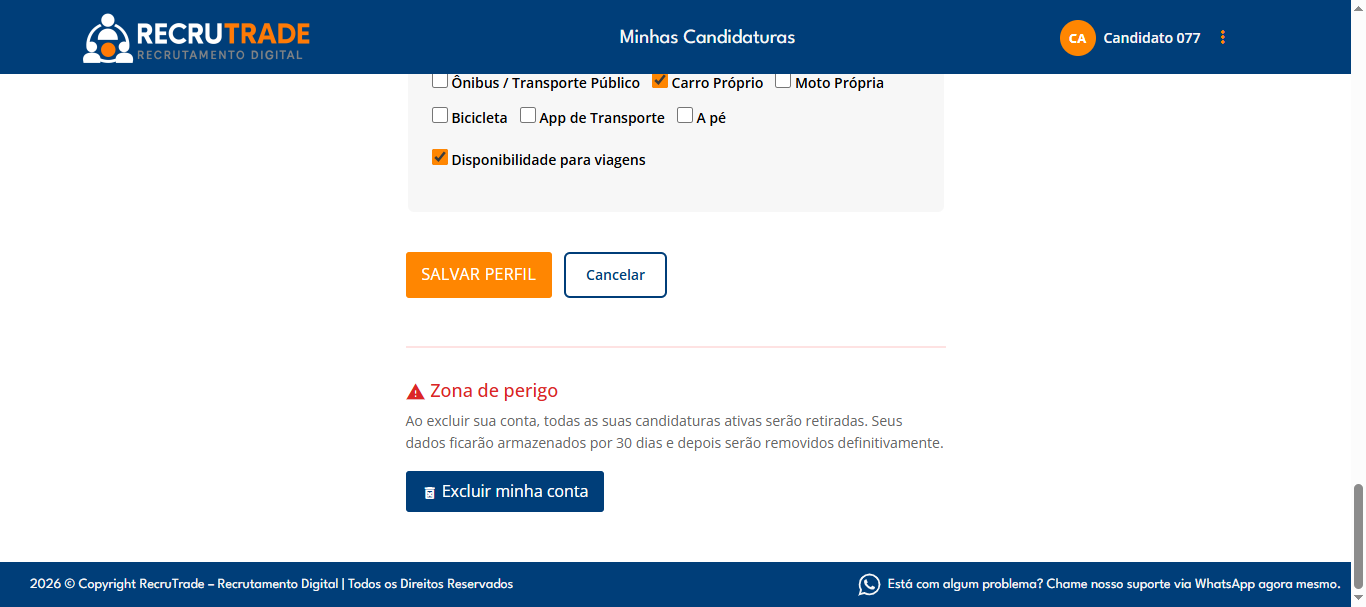
Se você deseja encerrar sua conta na plataforma, a opção está disponível na página de edição do perfil.
Onde encontrar
- Acesse a página de edição do perfil (
/meu-perfil/?edit=1) - Role até o final da página
- Localize a “Zona de Perigo” 🔴
Processo de exclusão (2 etapas)
A exclusão da conta exige confirmação em duas etapas para evitar exclusões acidentais:
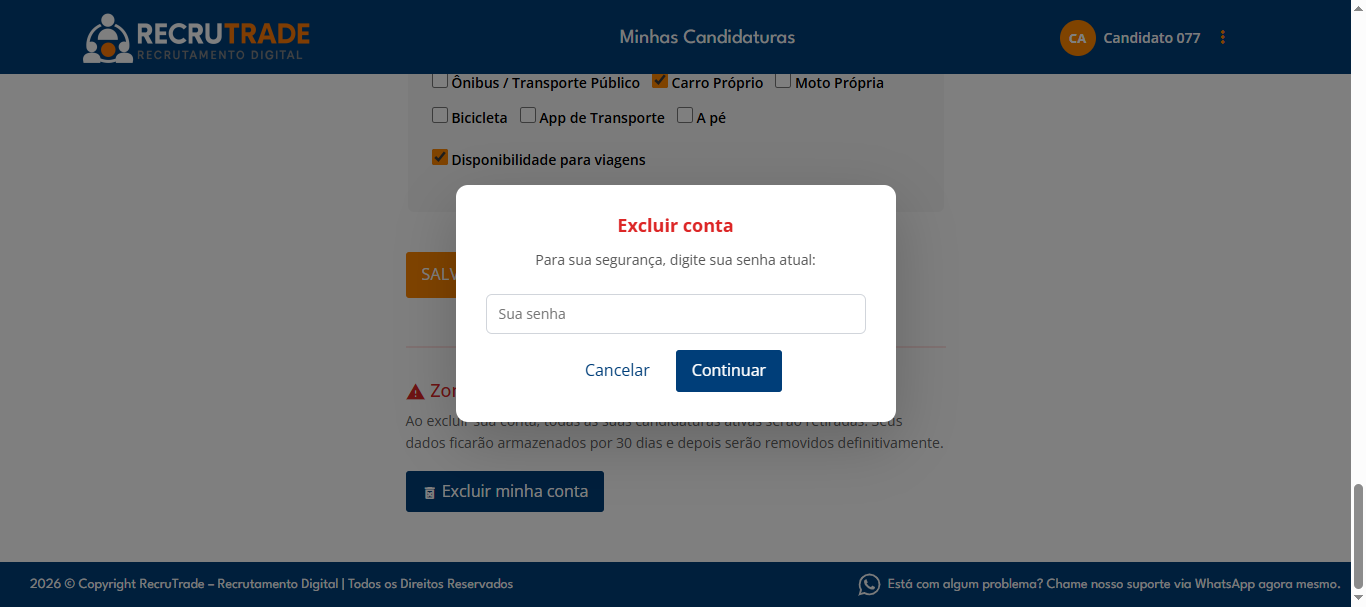
Etapa 1 — Inserir senha atual
- Clique no botão vermelho “Excluir minha conta”
- Um modal (janela de confirmação) será exibido
- Digite sua senha atual no campo solicitado
- Clique em “Continuar” para prosseguir
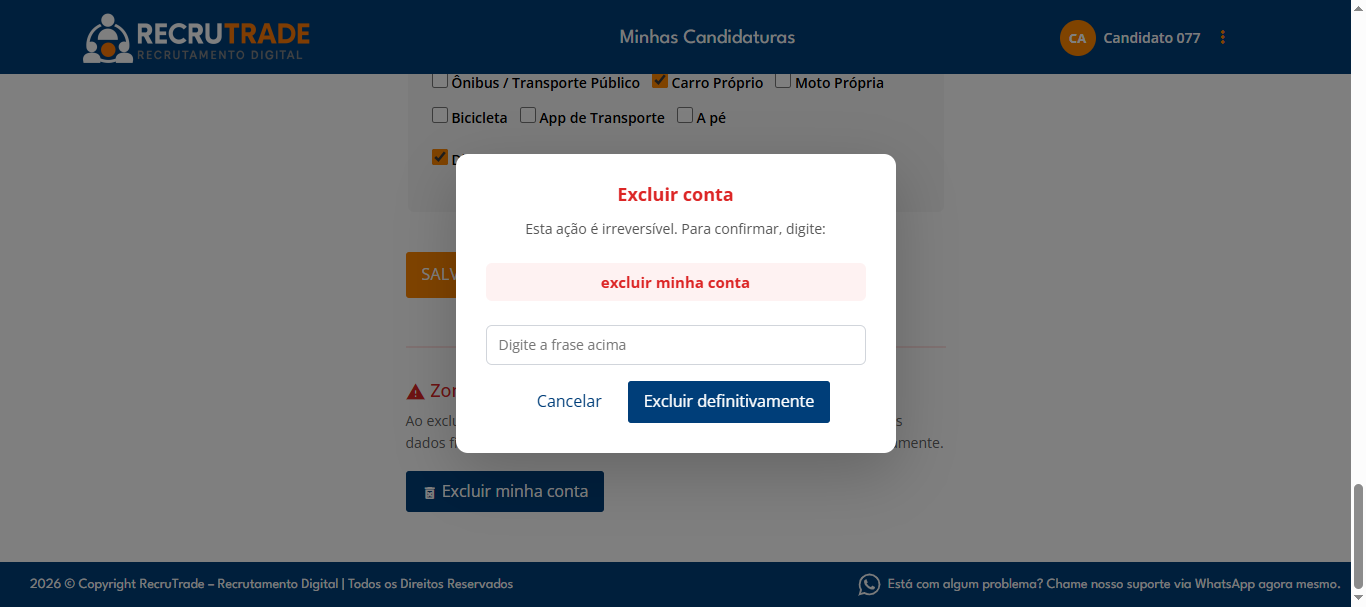
Etapa 2 — Digitar frase de confirmação
- Um segundo campo será exibido no modal
- Digite exatamente a frase:
excluir minha conta - Clique em “Confirmar exclusão”
Consequências da exclusão
| Consequência | Detalhe |
|---|---|
| Candidaturas retiradas | Todas as suas candidaturas ativas serão automaticamente retiradas das vagas |
| Retenção de 30 dias | Seus dados ficam retidos no sistema por 30 dias após a exclusão |
| Exclusão permanente | Após os 30 dias, todos os seus dados são permanentemente excluídos e não podem ser recuperados |
| E-mail de confirmação | Você receberá um e-mail confirmando a exclusão da conta |
| Redirecionamento | Após a exclusão, você será redirecionado para a página inicial da plataforma |
Resumo Rápido
| Ação | Como fazer |
|---|---|
| Visualizar perfil | Menu → Meu Perfil |
| Editar perfil | Botão “Editar Perfil” ou /meu-perfil/?edit=1 |
| Salvar alterações | Botão “Salvar Perfil” |
| Cancelar edição | Botão “Cancelar” |
| Excluir conta | Editar Perfil → Zona de Perigo → “Excluir minha conta” |
Próximo capítulo: Busca e candidatura a vagas →